新手完全指南
DAW 是什麼?
從零開始的數位音訊工作站完全指南
術語速查、核心介面、6 步驟做出第一首歌,以及 8 款主流 DAW 完整評測
台灣高空 編輯部 · 2026年 · DAW 入門
PART 01
DAW 是什麼?你為什麼需要它?
DAW(Digital Audio Workstation,數位音訊工作站)是數位音樂製作的核心軟體,整合了「錄音、音訊剪輯、MIDI 編曲、混音與母帶處理」功能。本身是一個強大的工作平台,讓創作者能將麥克風錄製的聲音與虛擬樂器結合,輸出成完整的音樂作品。不管是錄歌、做 Podcast、製作電子音樂,DAW 都是宅錄的關鍵。
💡 重要觀念:它就像是音樂界的 Photoshop 或 Premiere,工具本身不會讓你變厲害,但選對工具可以讓你事半功倍。
12 個 DAW 核心術語速查表
剛接觸 DAW,看到滿畫面的英文術語是正常的。這邊簡單整理一些常用術語,先搞懂這 12 個,就不會不知所措了。
| 術語 | 中文說明 |
|---|
| DAW | 數位音訊工作站,做音樂用的主程式 |
| Track | 每一條音軌代表一個聲音來源(人聲、吉他、鼓等) |
| MIDI | 音符訊號格式,只記錄「按了哪個鍵、多大聲」,不含聲音本身 |
| Audio Track | 錄音用的實體音訊軌,存放真實聲音波形 |
| Plugin / VST | 安裝在 DAW 內的效果器或合成器插件 |
| BPM | 每分鐘拍子數,決定音樂的速度 |
| Mixer | 控制每條軌道的音量、立體聲位置、效果的地方 |
| EQ | 調整聲音各頻率的高低,讓聲音更清晰 |
| Compressor | 讓聲音的大聲和小聲更均勻,避免忽大忽小 |
| Reverb | 模擬空間回聲感,讓聲音聽起來在某個空間裡 |
| Bounce / Export | 把所有軌道混合成一個 MP3 或 WAV 最終檔案 |
| Latency | 你彈琴到聽到聲音之間的時間差,越低越好 |
PART 02
認識 DAW 的 4 大核心介面
不同 DAW 外觀各異,但幾乎所有 DAW 都有這 4 個核心視窗。搞懂這 4 個就掌握了任何 DAW 的基本架構。
① 排列視窗(Arrangement)
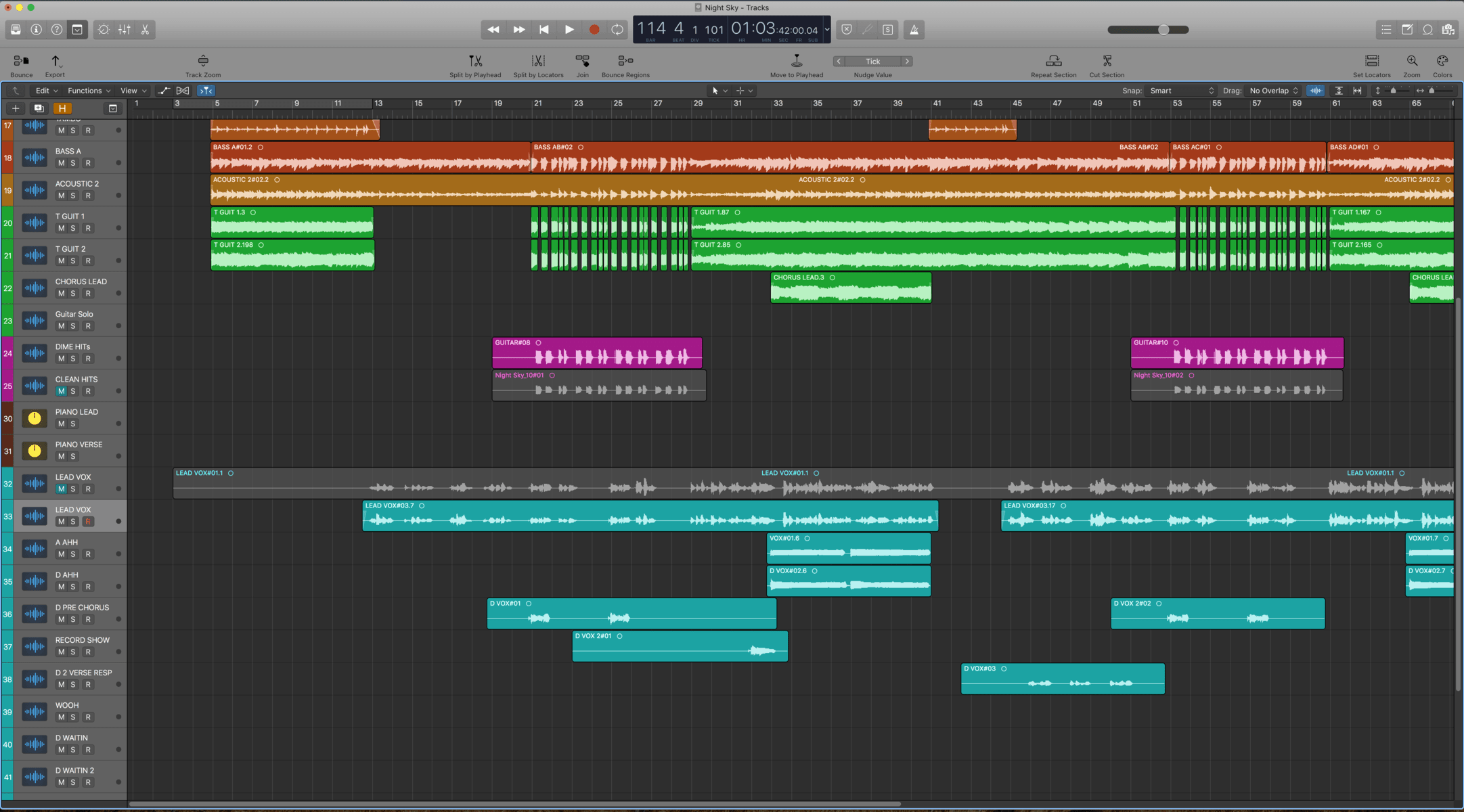
看到整首歌「橫向時間軸」的地方。每一條橫線代表一個音軌,從左到右是時間流動。在這裡剪貼音訊、排列整首歌結構。
② 混音台(Mixer)
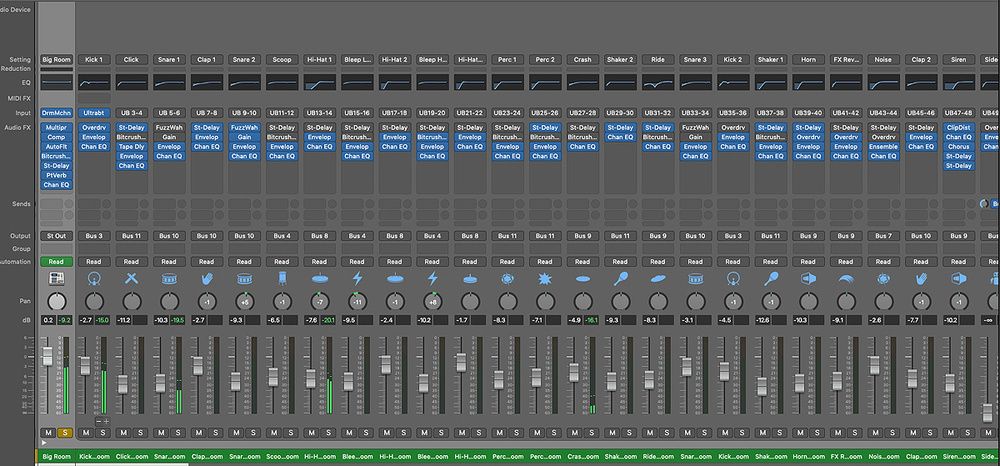
控制每條軌道的音量(Fader)、立體聲位置(Pan)、效果鏈。讓所有聲音在一個整體裡達到平衡。
③ Piano Roll
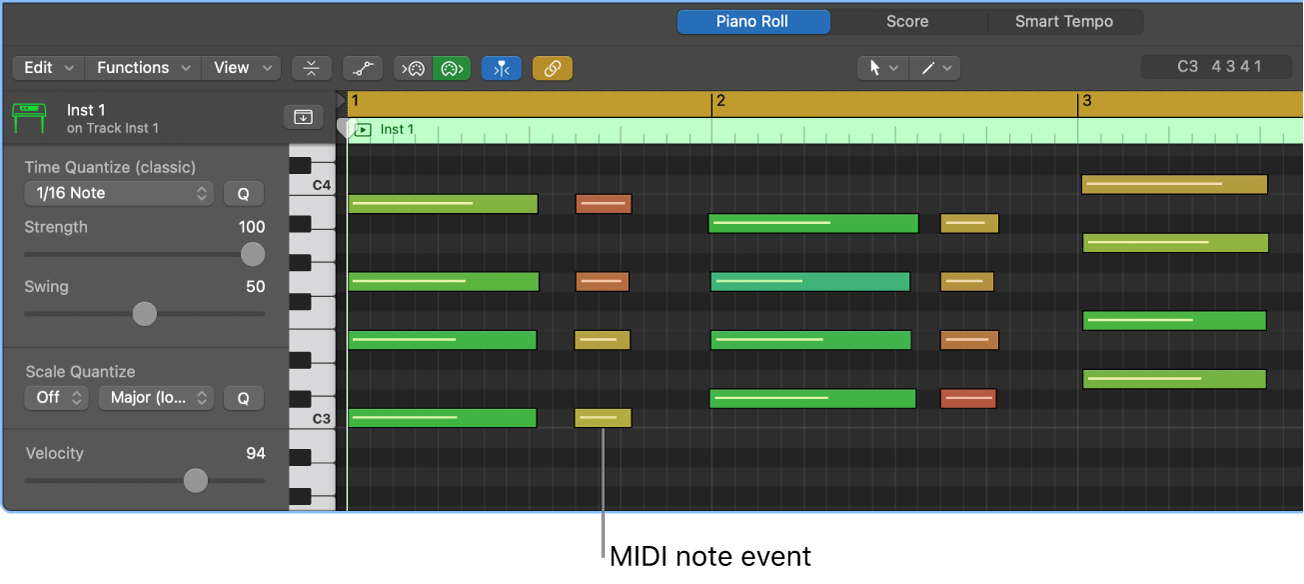
MIDI 編輯的核心。左側是鋼琴鍵,橫向是時間軸。用滑鼠畫出音符排列旋律和弦,不需要真的會彈琴。
④ 音色庫(Browser)
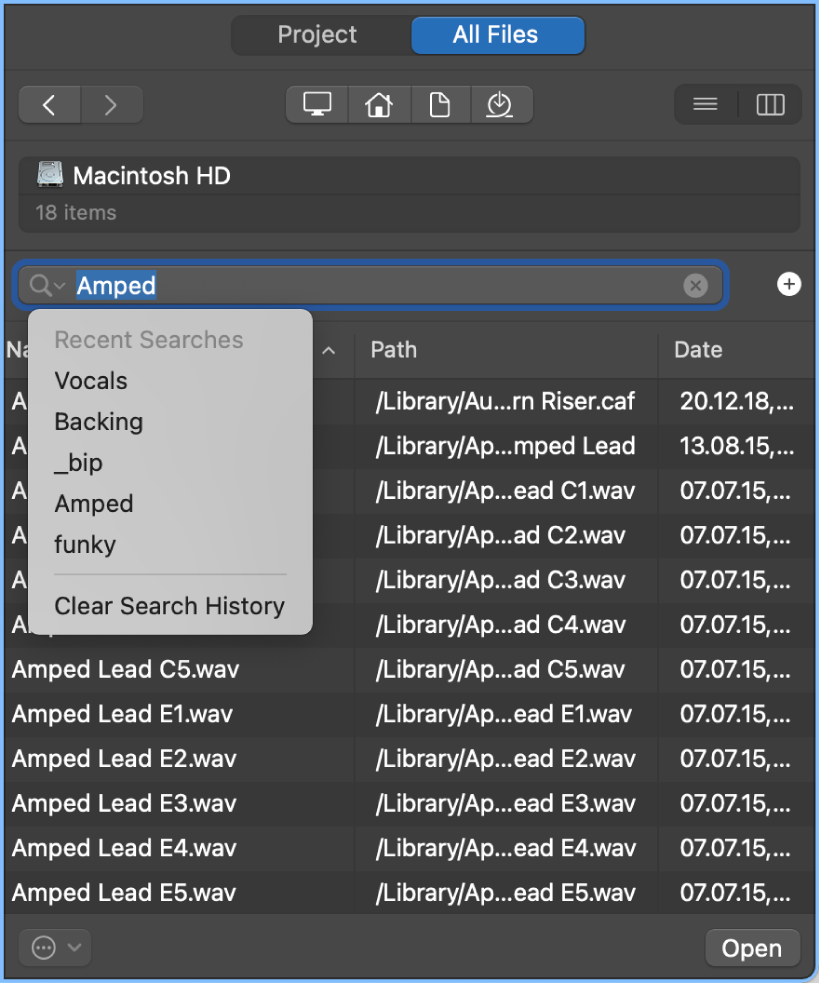
存放所有音色、虛擬樂器、Loop 素材和效果插件。從這裡拖拉音色到軌道,快速找到想要的聲音。
PART 03
如何做出第一首歌的 6 個步驟
🎯 目標:第一首歌不求完美,目標是「跑完整個流程」,從建立專案到輸出 MP3。完成比完美重要!
1建立新專案,設定 BPM:推薦從 90–120 BPM 開始,大多數流行和 Hip-Hop 節奏都在這個範圍內。
2建立鼓機 / Beat 軌道:用 MIDI 或內建 Loop 素材建立基本的鼓組節奏,先有節拍感再往下走。
3在 Piano Roll 畫出主旋律或和弦進行:不用會彈琴,用滑鼠在 Piano Roll 格子裡畫出音符就可以了。
4建立人聲或主旋律錄音軌:接上麥克風,對著電腦彈或唱,把真實聲音錄進 DAW。
5在混音台加上 EQ 和 Reverb:EQ 讓聲音清晰,Reverb 讓聲音有空間感,兩個效果器加完聽起來會差很多。
6點選 Bounce / Export,輸出完成!選擇 MP3 或 WAV,你的第一首歌正式誕生。
PART 04
8 款主流 DAW 完整評測
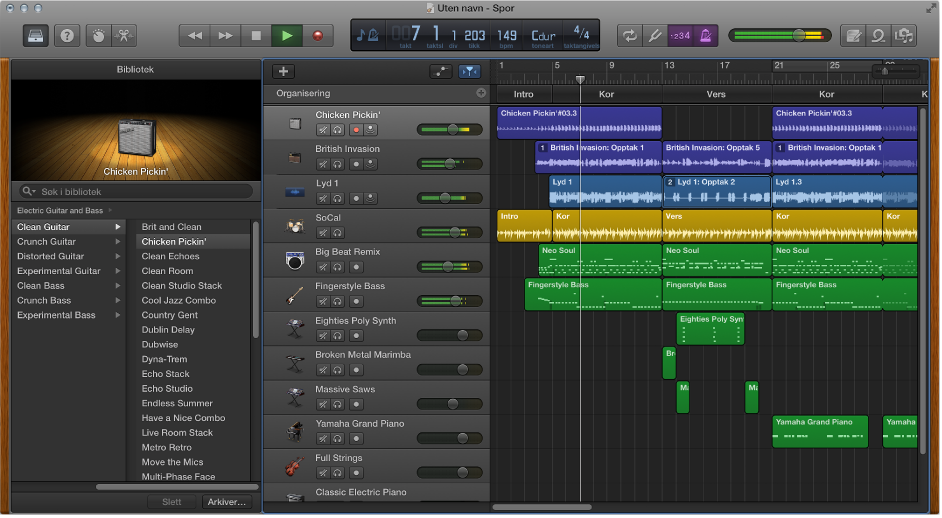
1. GarageBand
免費、好用、而且你的 Mac 上可能早就有了
完全免費 · Mac / iOS
核心優勢
• 免費預裝,打開就能用,完全零門檻
• 內建豐富音色庫(鋼琴、弦樂、吉他、電子音效等),不需另購 VST
• Smart Drummer:選風格後 AI 自動打鼓,跟著你的旋律即興
• Live Loops:格狀介面快速玩聲音組合,類似簡化版 Ableton Session View
• GarageBand 專案可直接在 Logic Pro 中開啟,技能完全通用
⚠️ 缺點:僅限 Apple 生態系,Windows 用戶無法使用;缺乏進階混音工具。
難易度:★超簡單 | 價格:完全免費 | 最適合:Mac 新手 / 預算為零
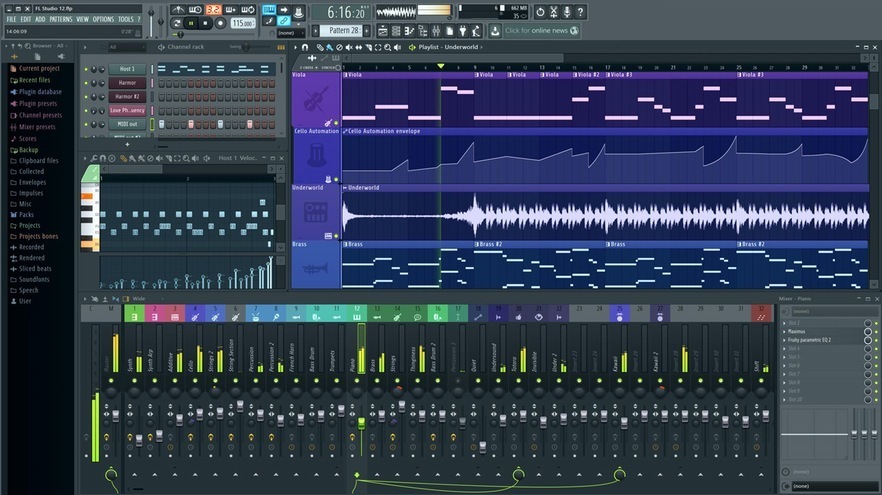
2. FL Studio
終身免費更新,hip-hop 和電音製作人的最愛
$3,000 起 · Win / Mac
核心優勢
• 終身免費升級政策:買一次,以後所有新版本都是免費的,長期 CP 值業界最高
• Piano Roll 是業界公認最強大、最直覺的 MIDI 編輯介面
• Channel Rack + Step Sequencer 做鼓點快速,Hip-Hop/Trap 製作人必備工作流
• 龐大的社群教學資源,YouTube 上有數萬支 FL Studio 教學影片
⚠️ 缺點:錄音功能比其他 DAW 弱;三視窗模組化介面初期需要適應時間。
難易度:★★簡單 | 價格:Fruity $3,000 / Producer $5,450 / Signature $8,200 / All Plugin $13,700 | 最適合:Beat Maker / EDM / Hip-Hop
🛒 Fruity 🛒 Producer 🛒 Signature 🛒 All Plugin
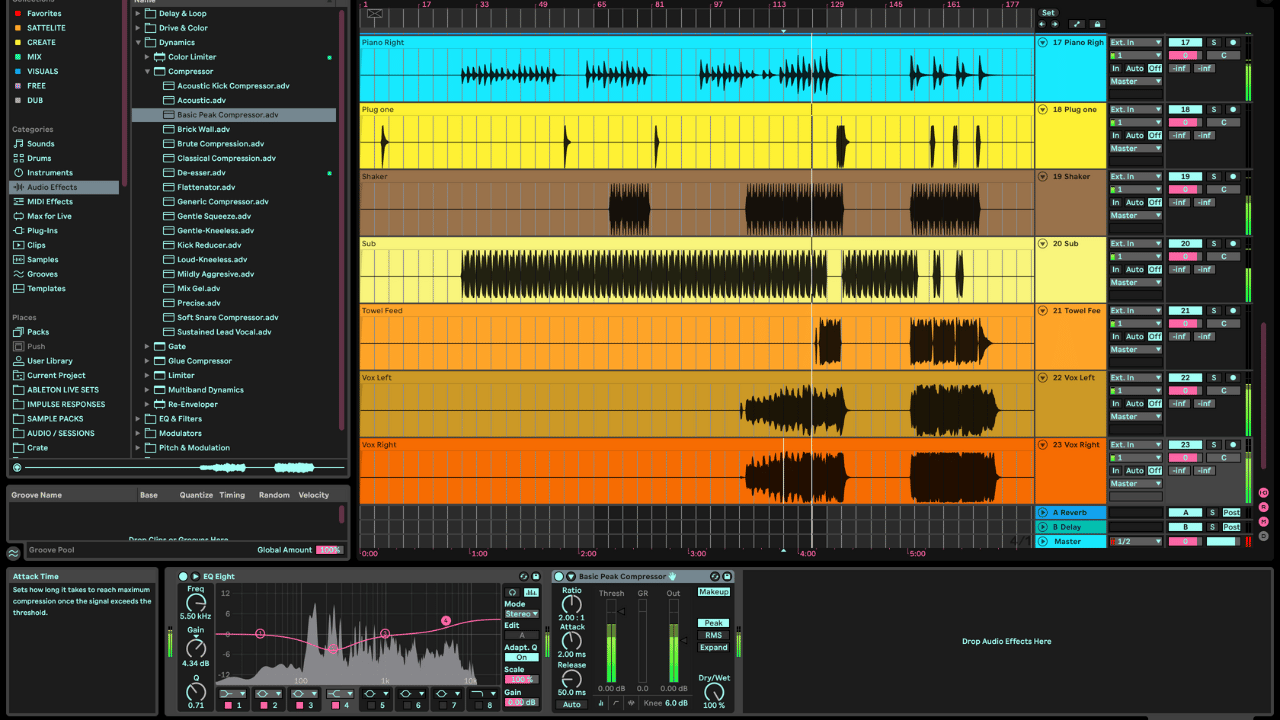
3. Ableton Live
兩種工作模式,打破傳統時間軸的革命性 DAW
$3,400 起 · Win / Mac
核心優勢
• 獨家雙視窗:Session View(格狀即興創作)+ Arrangement View(線性時間軸)
• Ableton Link:Wi-Fi 即時同步 BPM,適合 Jam Session 和現場表演
• Max for Live:進階用戶可用 Max/MSP 打造完全客製化的樂器和效果
• 電子音樂社群最大,教學資源和插件生態系最完整
⚠️ 缺點:完整版昂貴、Arrangement View 剪輯功能相對較弱。
難易度:★★★中階 | 價格:Intro $3,400 / Standard $14,700 / Suite $24,800 | 最適合:電音製作人 / DJ / 現場表演
🛒 Intro 🛒 Standard 🛒 Suite
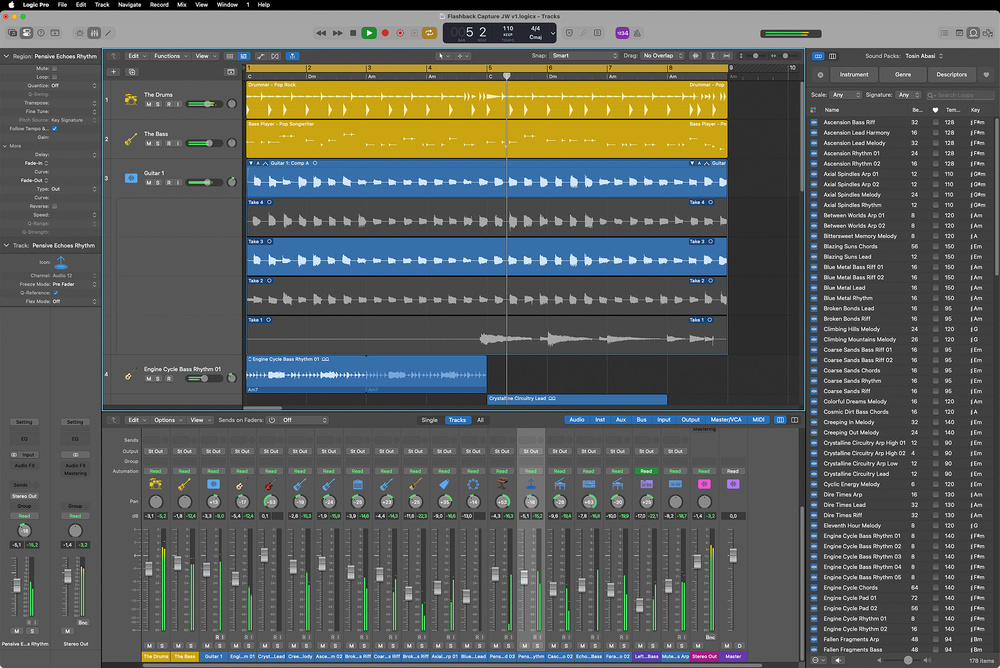
4. Logic Pro
$6,990 買到媲美專業錄音室等級的工具
$6,990 買斷 · Mac / iPad
核心優勢
• 內建音色庫超過 7,800 個 Loop 和 2,800 個 Patch,幾乎不需另購第三方音色
• Session Players:AI 鼓手、貝斯手、鋼琴手,用文字描述生成伴奏
• Dolby Atmos 空間音訊混音支援,可輸出 Apple Music 空間音訊格式
• $6,990 買斷,CP 值極高
⚠️ 缺點:僅限 Mac 生態系;功能過多可能讓新手初期資訊量龐大。
難易度:★★簡單至中階 | 價格:$6,990 買斷 | 最適合:Mac 用戶 / 全方位製作人
5. Fender Studio Pro
Fender 收購後重新品牌,工作流設計業界最流暢
$5,550 · Win / Mac
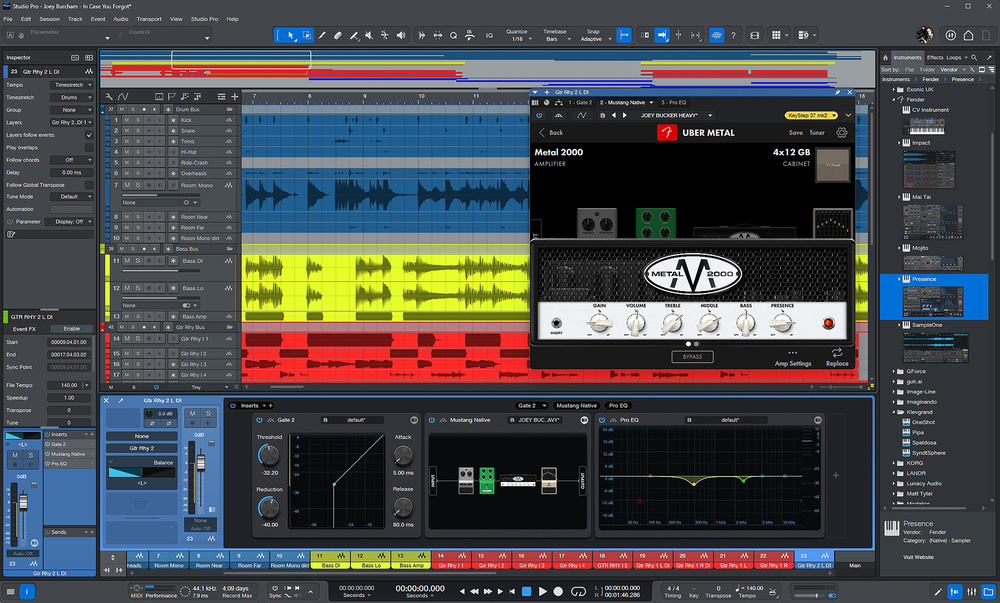
核心優勢
• 2025 年由 Fender 收購,整合 Fender 硬體生態系(Tone Master 音箱模擬等)
• AI Stem Separation:可將任何歌曲拆分為人聲、鼓、貝斯、旋律獨立音軌
• TuneCore 整合:直接在 DAW 內把作品上架 Spotify、Apple Music
• 單一視窗設計,所有功能在同一介面不需切換視窗
⚠️ 缺點:品牌剛轉型,社群資源和教學影片較少;訂閱制長期成本較高。
難易度:★★簡單 | 價格:$5,550 | 最適合:獨立音樂人 / 需要整合發行
🛒 Fender Studio Pro
6. Cubase
30 年歷史的錄音工業標準,最強 MIDI 編輯之一
$3,100 起 · Win / Mac
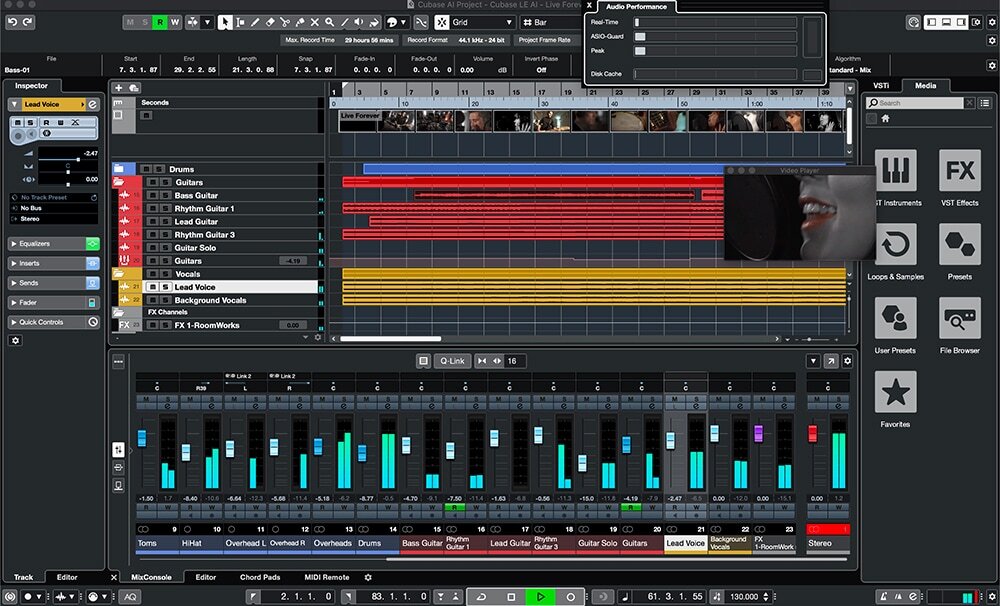
核心優勢
• Scale Assistant 自動導引你在正確調性內編曲,是最強的 MIDI 編輯工具之一
• VariAudio:內建人聲音準修正工具,類似 Melodyne
• MixConsole:模擬真實調音台的混音介面,最接近錄音室操作感
• VST 格式發明者,插件相容性和整合最完整
⚠️ 缺點:介面設計較傳統,學習曲線較陡;啟動需要網路授權驗證。
難易度:★★★中階 | 價格:Elements $3,100 / Pro $18,500 | 最適合:錄音師 / 古典 / 管弦樂編曲
🛒 Elements 🛒 Pro
7. REAPER
價格親民,但你需要有耐心
$60 美元起 · Win / Mac / Linux
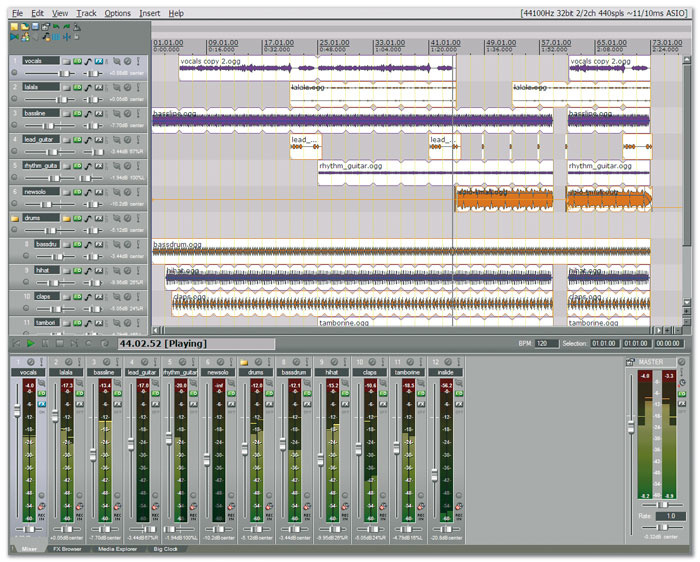
核心優勢
• 安裝檔只有 14MB,幾乎可在任何舊電腦流暢運行
• 高度客製化:介面、快捷鍵、工具列都可以自由調整
• 個人授權版不限制功能,所有 DAW 中最平價的「完整版」
• 可從 USB 隨身碟直接運行,不需要安裝
⚠️ 缺點:預設介面較醜、不直覺,需花時間客製化;內建音色和 Loop 幾乎為零。
難易度:★★★★較難 | 價格:$60 美元(個人授權) | 最適合:預算極低 / Linux 用戶
🛒 REAPER 官網
8. Waveform Free
免費之中最接近付費 DAW 的選擇
完全免費 · Win / Mac / Linux
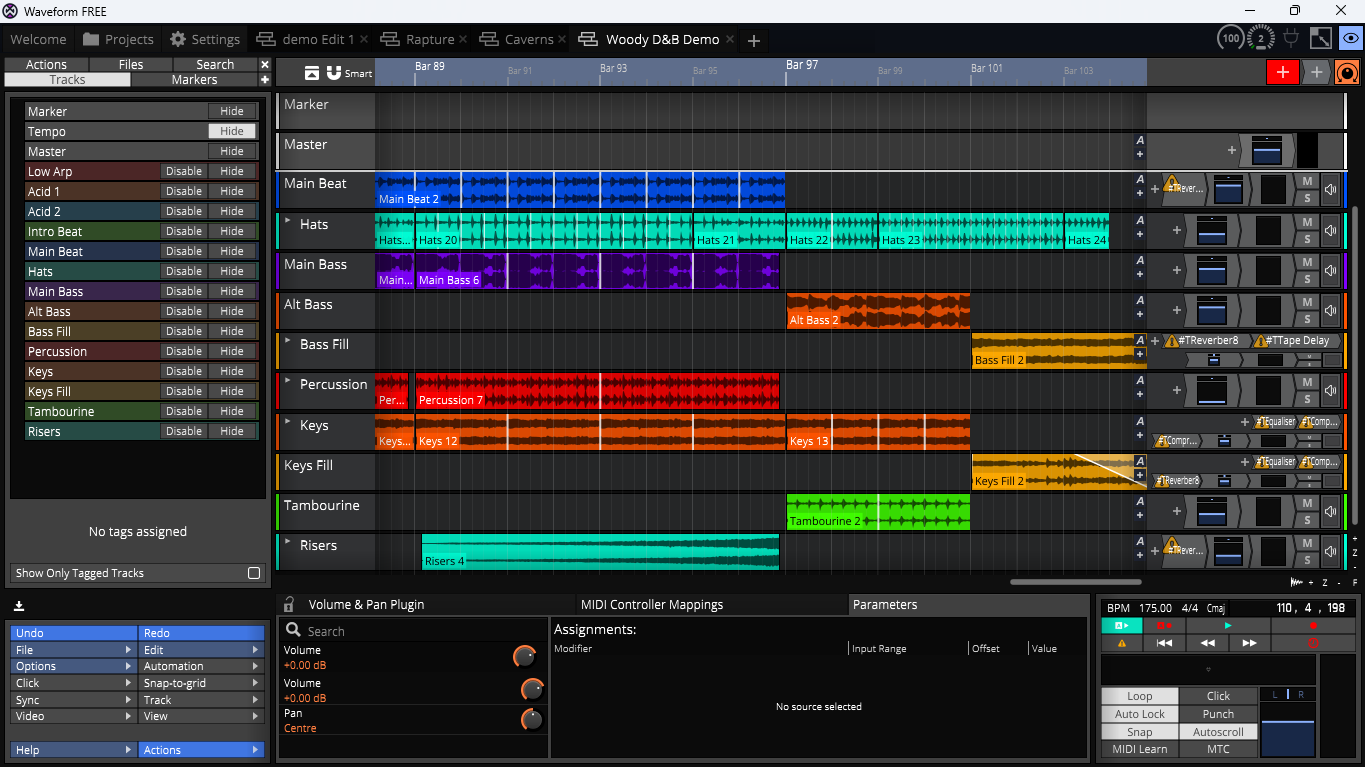
核心優勢
• 無軌道數量限制——這在免費 DAW 中非常罕見
• 支援第三方 VST/AU 插件,完整的插件生態系相容性
• 跨平台(Win/Mac/Linux),三個系統都免費
• 2026 年業界媒體評選「最佳免費 DAW」
⚠️ 缺點:內建音色比 GarageBand 少很多;介面設計有學習曲線;中文教學較少。
難易度:★★★中階 | 價格:完全免費 | 最適合:Windows/Linux 免費入門
PART 05
8 款 DAW 一覽表
| DAW | 平台 | 價格 | 難易度 | 最強項目 | 適合新手 |
|---|
| GarageBand | Mac/iOS | 免費 | ★ | 直覺操作 | ★★★★★ |
| FL Studio | Win/Mac | $3,000起 | ★★ | Beat 製作 | ★★★★ |
| Ableton Live | Win/Mac | $3,400起 | ★★★ | 現場表演 | ★★★ |
| Logic Pro | Mac only | $6,990買斷 | ★★ | 全方位製作 | ★★★★ |
| Fender Studio Pro | Win/Mac | $5,550起 | ★★ | 流暢工作流 | ★★★★ |
| Cubase | Win/Mac | $3,100起 | ★★★ | 錄音/混音 | ★★★ |
| REAPER | Win/Mac/Linux | $60美元 | ★★★★ | 高度客製化 | ★★ |
| Waveform Free | Win/Mac/Linux | 完全免費 | ★★★ | 免費全功能 | ★★★ |
PART 06
你是哪種音樂人?
→創作歌手 / 配音員:Logic Pro(Mac)或 Cubase Elements(Win),搭配 Scarlett 2i2 + 電容麥。
→Hip-Hop / Trap 製作人:FL Studio(買斷+終身更新),善用 Piano Roll + Step Sequencer,搭配 MIDI 鍵盤或 Drum Pad。
→電音製作人 / DJ:Ableton Live,Session View 是現場必備,可搭配 Ableton Push 控制器。
→Podcast / 配音工作者:GarageBand(Mac)或 REAPER(Win,預算考量),搭配 Shure SM7B 動圈麥。
→不確定要做什麼:先用 GarageBand 或 Waveform,玩三個月確定方向,再決定是否付費升級。
PART 07
常見問題
初學者應該選哪個 DAW?
Mac 用戶推薦先從免費的 GarageBand 開始,熟悉後升級到 Logic Pro($199 買斷);Windows 用戶推薦 Waveform Free(完全免費)或 FL Studio Fruity($99 買斷+終身更新)。最重要的是選一個「讓你想每天打開它」的 DAW。
DAW 需要很強的電腦嗎?
現代電腦大多夠用。建議最低規格:16GB RAM、256GB SSD、Intel i5 或 Apple M1 以上。REAPER 是最省資源的選項,老電腦也能流暢運行。
FL Studio 和 Ableton 哪個比較好?
取決於用途。FL Studio 的 Piano Roll 和 Step Sequencer 是做 Beat 和 Hip-Hop 最直覺的工具,且有終身免費更新政策;Ableton Live 的 Session View 是電子音樂現場表演的業界標準。兩者都有專業製作人在使用。
Logic Pro 值得買嗎?
對 Mac 用戶來說,Logic Pro 是買斷制,CP 值業界最高。內建超過 7,800 個 Loop 和 2,800 個 Patch,支援 AI Session Players 和 Dolby Atmos 空間音訊,幾乎不需要另購第三方音色就能製作商業水準的作品。
DAW 需要配合錄音介面使用嗎?
如果你想錄製真實的人聲或樂器,就需要錄音介面。如果你只做純 MIDI 編曲(用虛擬樂器)或純電子音樂,電腦內建聲卡也可以先用。長期來看,搭配錄音介面能大幅提升音質和工作流的穩定性。
選好 DAW,開始你的第一首歌
台灣高空提供 FL Studio、Ableton Live、Cubase、Fender Studio Pro 等 DAW 正版代理與選購諮詢
本文整理各 DAW 官方公開資訊,實際功能、價格與系統需求以原廠及台灣高空商品頁公告為準。
DAW新手教學 FL Studio Ableton Live Logic Pro


