{{ 'fb_in_app_browser_popup.desc' | translate }} {{ 'fb_in_app_browser_popup.copy_link' | translate }}

{{ 'in_app_browser_popup.desc' | translate }}

AudioRoute Plugin (Download Only)

AudioRoute Plugin (Download Only)

※一次性下載軟體序號,恕無法接受退換貨
※付款完成後,序號將於1個工作天發送至電子郵件信箱
※請正確填寫電子郵件信箱,以維護您的權利


NT$1,500
Quantity Product set quantity
Add to Wishlist
The maximum quantity per submit is 99999
This quantity is invalid, please enter a valid quantity.
Sold Out

Not enough stock.
Your item was not added to your cart.

Not enough stock.
Please adjust your quantity.

{{'products.quick_cart.out_of_number_hint'| translate}}

{{'product.preorder_limit.hint'| translate}}

Limit {{ product.max_order_quantity }} per order.

Only {{ quantityOfStock }} item(s) left.

Please message the shop owner for order details.
Add to Wishlist
Description
Shipping & Payment
Customer Reviews
Description
ARVITAL AUDIO | SYSTEM AUDIO CAPTURE

AudioRoute

Capture your audio, exactly where you need it.

電腦正在播放的任何聲音,一次安裝就能錄進 DAW 音軌、任何 App,或直接存成 WAV。支援 macOS 與 Windows。

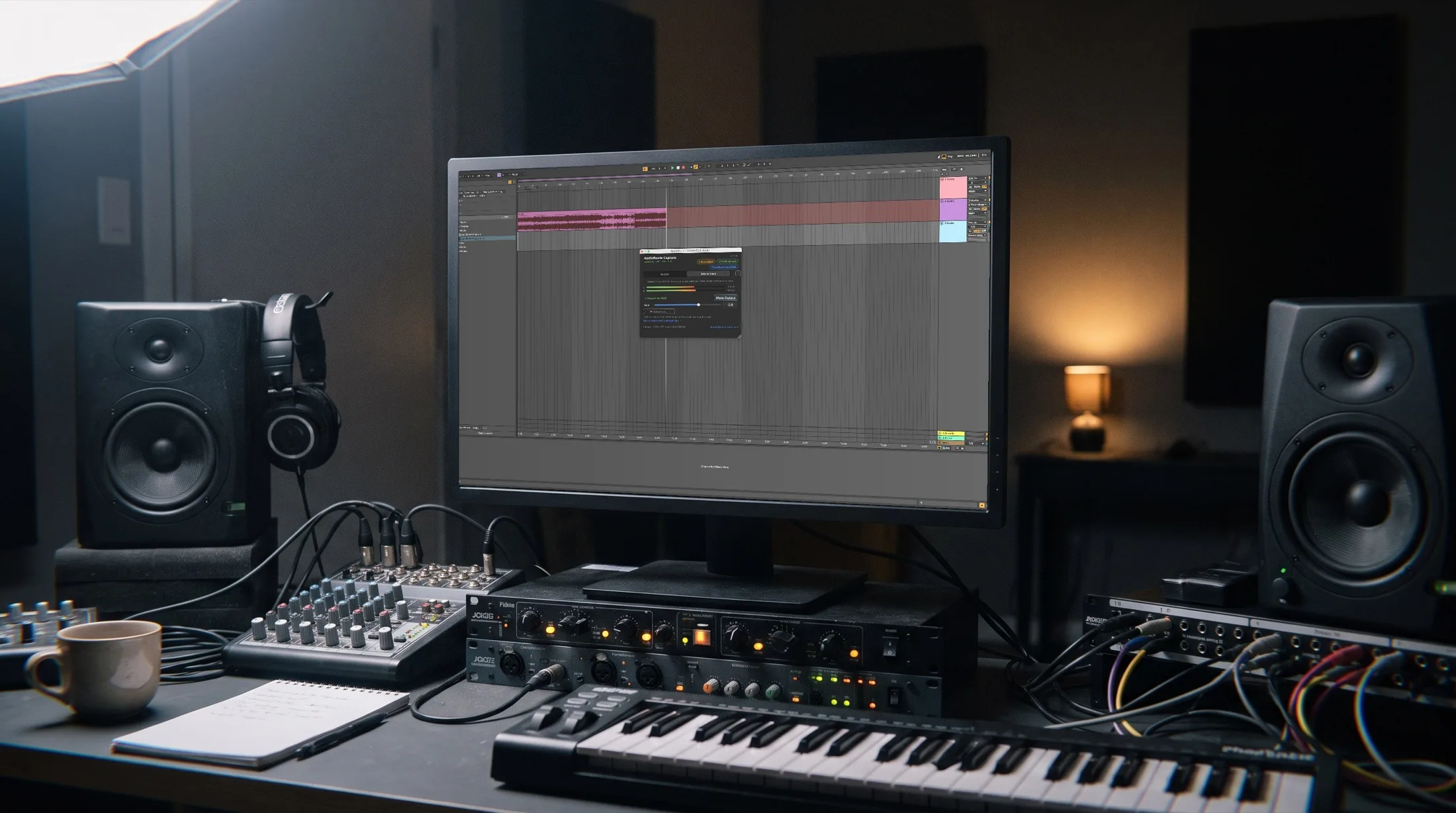
AudioRoute Capture 外掛在 Ableton Live 音軌中即時錄製系統聲音
3
CAPTURE PATHS
192 kHz
MAX SAMPLE RATE
32-bit
FLOAT
3
VST3 / AU / AAX

產品簡介

想把瀏覽器、Spotify、Zoom 通話或影片裡的聲音錄進 DAW,傳統做法通常要先建立虛擬裝置、把輸出改道,錄完還得再改回來。AudioRoute 直接略過這些步驟:在音軌上放一個外掛、按下錄音,聲音就會同步進入工程檔。

同一套錄製引擎有三種落點:DAW 音軌、被系統視為真實輸入裝置的 AudioRoute Input(可給 OBS、Zoom、Audacity 等 App 使用),以及直接輸出的 WAV 檔。你還能勾選要錄哪些 App,沒勾選的通知音與其他程式聲音都不會混進錄音。

不改喇叭、不改介面、不動監聽,裝完就能錄。

影片介紹

Ableton Live 錄製系統聲音教學(約 3 分鐘)

功能特色

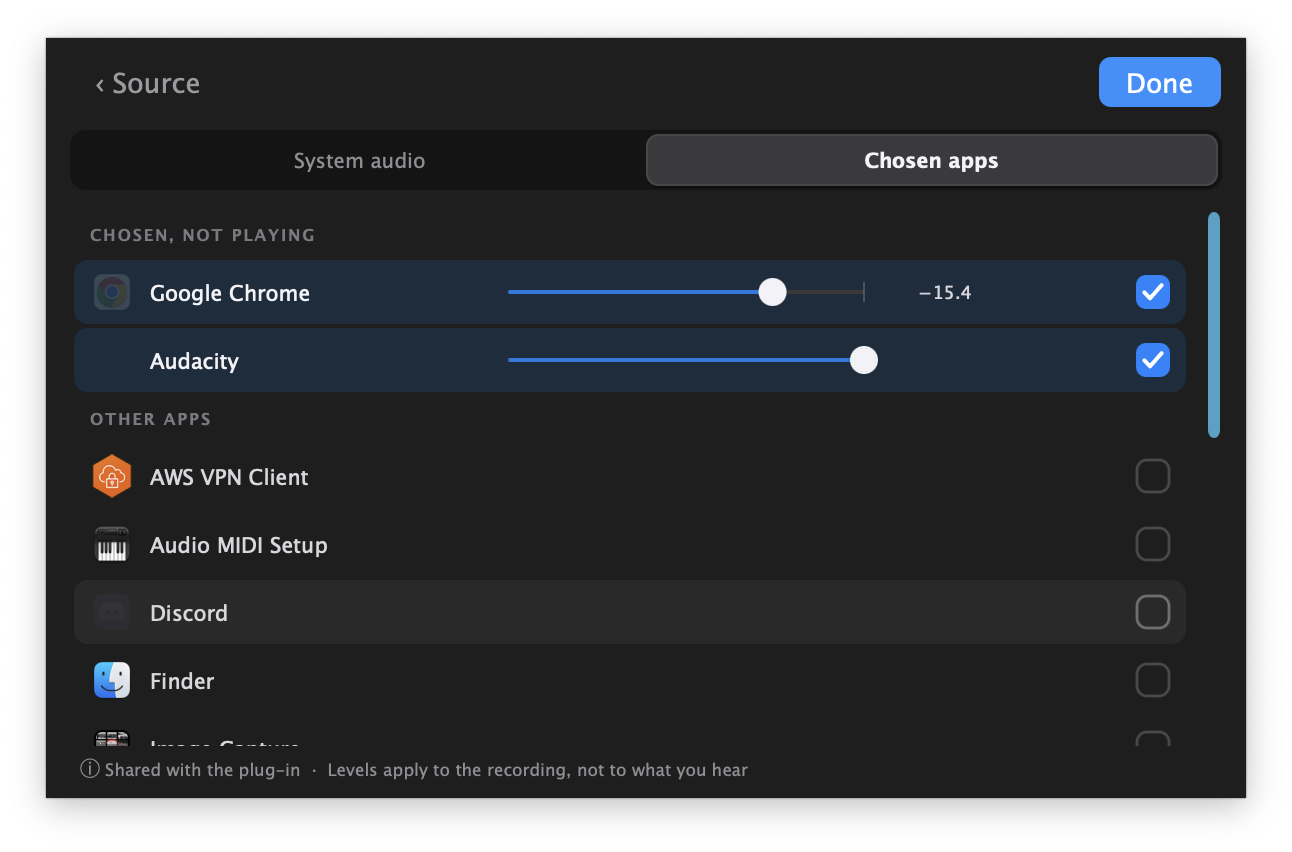
AudioRoute Source 清單:勾選要錄製的 App,並可為每個 App 單獨調整音量
路徑一:錄進 DAW 音軌
把 AudioRoute Capture 外掛放在音軌上,DAW 就能把系統輸出當成輸入來錄,聲音同步落在工程中,不需匯出再匯入。支援 Ableton、Logic、Cubase、FL Studio、Reaper、Pro Tools 等。
路徑二:變成任何 App 的輸入裝置
AudioRoute Input 會像音訊介面一樣註冊成錄音裝置,等於一支承載系統聲音的虛擬麥克風。Audacity、OBS、Zoom、QuickTime、GarageBand、Discord 都能直接選用。
路徑三:一鍵存成 WAV
從選單列或系統匣點一下,或按快速鍵,就能在你繼續工作的同時寫出乾淨的 WAV 檔,取樣率與來源一致,並存入你指定的資料夾。
只錄你選的 App
在 Source 清單勾選要錄的程式,其他 App 的聲音不會進入錄音。每個 App 有獨立音量推桿,錄之前就能先平衡通話與背景音樂。三種路徑共用同一份選擇。
平行擷取,不改輸出
原廠說明其擷取方式與系統輸出並行,不會插入輸出路徑,因此你的喇叭、音訊介面與監聽延遲都維持原狀,也不用建立聚集裝置或虛擬線材。
麥克風與系統聲音分軌
一軌錄系統聲音、一軌錄麥克風,按一次錄音就得到兩條可獨立編輯的音軌,適合 Podcast、教學影片與訪談。
Bit-perfect 錄製
預設不經過重新取樣、不做額外處理。取樣率可自動跟隨輸出裝置,支援 44.1/48/96/192 kHz,位元深度為 16/24/32-bit float。
內建回授保護
內建防止聲音迴圈的保護機制,並提供選用的浮動錄音面板,錄音時更好掌握狀態。

適用情境

音樂製作人
直接把影片或網頁上的片段錄進音軌取樣,不用先匯出檔案。
Podcast 與教學影片
自己的麥克風與對方的通話分開錄,後製時可以單獨修改,也不會錄到通知音。
直播與視訊會議
透過 AudioRoute Input,讓 OBS 或 Zoom 只收到你選定的 App 聲音。
影片創作者
把網路上的參考音檔存成 WAV,放進 Premiere、Final Cut 或 DaVinci Resolve 使用的資料夾。

系統需求

作業系統
macOS 14.2 或更新版本(支援 Apple Silicon 與 Intel);Windows 10 或更新版本(64 位元,支援 x64 與 ARM64)。
外掛格式
macOS:VST3、AU;Windows:VST3;Pro Tools:AAX。
錄製規格
44.1/48/96/192 kHz;16/24-bit 與 32-bit float;輸出為 WAV,錄製同時即時寫入;聲道為任一裝置的立體聲對。
虛擬輸入裝置
AudioRoute Input 於 macOS 與 Windows 皆可使用(macOS 為 Core Audio HAL 驅動,Windows 為已簽署的核心驅動)。
安裝與授權
採單一安裝程式,錄製於本機進行,可離線使用,原廠表示錄音不需要帳號,音訊不會離開電腦。授權綁定帳號而非單一電腦,最多可於 4 台自有電腦上啟用。

常見問題

Q1.AudioRoute 和 BlackHole、Loopback、VB-Cable 這類虛擬線材有什麼不同?
虛擬線材通常要改用聚集裝置或把輸出導向虛擬裝置,而且會錄到整台電腦的聲音。AudioRoute 一次安裝就同時提供 DAW 外掛與虛擬輸入裝置,不改動你的輸出路徑,也能只錄你勾選的 App。
Q2.使用後會改變我的輸出裝置,或增加監聽延遲嗎?
依原廠說明不會。AudioRoute 是與系統輸出並行擷取,喇叭、音訊介面與監聽延遲都與安裝前相同。
Q3.可以只錄某一個 App,不錄其他聲音嗎?
可以。打開 Source 清單勾選想錄的 App 即可,清單會顯示目前正在發聲與已開啟但安靜的程式,可以在通話開始前就先選好。沒有勾選的 App 不會進入錄音。
Q4.支援哪些 DAW 與軟體?
官方列出 Ableton Live、Logic Pro、Pro Tools、Cubase、FL Studio、Reaper、Bitwig、Studio One,以及 Premiere Pro、Final Cut、DaVinci Resolve、Descript、OBS、Audacity、Zoom、QuickTime 等。各 DAW 的詳細設定方式,請參考原廠官網的教學文章。
Q5.可以同時錄麥克風與系統聲音嗎?
可以。一軌放 AudioRoute 外掛錄系統聲音,另一軌錄麥克風,按一次錄音就能得到兩條分開的音軌。
Q6.如何在台灣購買 Arvital Audio AudioRoute 正版授權?
台灣高空為 Arvital Audio 台灣正版代理,可直接透過本網站購買。若對購買、授權啟用或安裝流程有任何疑問,歡迎洽詢台灣高空客服。
台灣高空 | Arvital Audio 台灣正版代理
台灣高空為 Arvital Audio 台灣正版代理,提供原廠正版授權軟體。產品規格與內容以原廠官方網站公布為準。
Shipping & Payment

Delivery Options

  • 訂單通訊發送(Email通知)

Payment Options

  • LINE Pay
  • Apple Pay
  • Credit Card Installment
  • Credit Card
  • 銀行轉帳/ATM
  • zingala - BNPL by Chailease
Customer Reviews
{{'product.product_review.no_review' | translate}}

You might also like...