NEW · ACE Studio
ACE Studio 開放外部 AI Agent 存取
用對話指揮你的音樂專案
透過 MCP 與 CLI,讓 Claude、ChatGPT 等 AI 助理直接讀取並編輯 ACE Studio 專案。
台灣高空 編輯部 · 2026 年 10 月 · 音樂軟體
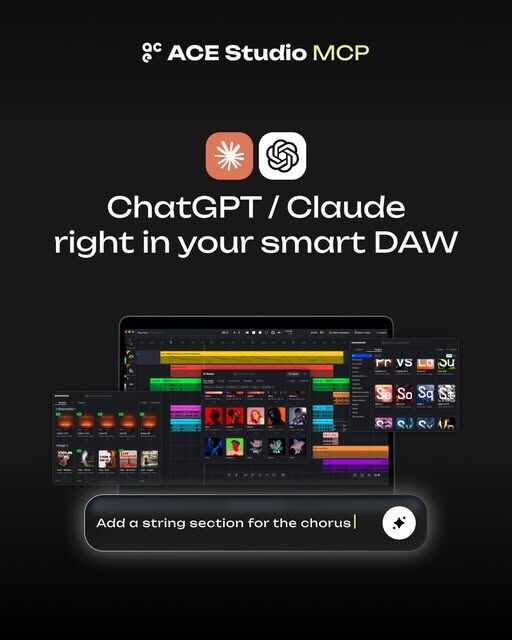
ACE Studio 日前公布「External Agent Access」功能說明:只要完成連接,外部 AI 助理就能理解你的音樂專案,並依照你用白話描述的需求,直接進行編曲、人聲調校、混音輸出等操作。本文整理這項功能的用途、連接方式與實際應用範例。
🎼 編曲與作曲
音軌、音符、和弦
🎤 人聲與樂器
音色、合唱、參數
⏱️ 節奏與結構
BPM、拍號、循環
🤖 AI 工具
分軌、增強、轉 MIDI
📦 專案與輸出
匯入、混音、Stem
🔌 MCP/CLI
兩種連接方式
功能 01
連接後,AI Agent 能做什麼
完成連接後,Claude、ChatGPT、OpenClaw、Hermes Agent 等 AI 助理可以檢視並編輯專案中大部分的內容。你只要用日常語言描述想要的結果,助理會先檢查專案現況,再進行修改。
🎛️ 可操作的範圍
→編曲與作曲:管理音軌、片段、音符、歌詞、和弦與播放頭位置。
→人聲與樂器:調整人聲模型與音源、多歌手合唱層,以及音高、氣息、張力等人聲參數,也能載入第三方樂器外掛。
→節奏與結構:設定 BPM、拍號、循環標記與走帶控制。
→製作與 AI 工具:觸發 Add a Layer、Vocal to MIDI、Stem Splitter、Music Enhancer,並載入效果鏈與預設。
→專案與輸出:建立與儲存專案、匯入音訊與 MIDI,並輸出完整混音、個別 Stem、影片等格式。
⚠️ 實驗性功能:官方明確標示此功能仍處於實驗階段,指令、格式與慣例可能在更新時改變,也並非所有 ACE Studio 功能都已開放給 Agent,使用時可能遇到錯誤或不自然的行為。
功能 02
路徑 A:讓 AI Agent 自動完成設定
如果你使用的是能存取本機環境的 Agent,例如 Claude Code、Codex、OpenClaw 或 Hermes Agent,可以讓它自己完成連接。前提是這個 Agent 必須與 ACE Studio 執行在同一台電腦上,並具備執行指令與修改設定檔的權限。
最快的做法是在 ACE Studio 視窗右下角點選 Agent 圖示,選擇 ChatGPT、Claude 或 Other Agents,接著依畫面上的三個步驟操作:開啟你的 Agent、按下 Copy 複製連接提示詞並送出,最後挑一個範例提示詞開始創作。
🧭 提示詞的運作邏輯:Agent 會優先嘗試 CLI 並記住工具路徑;若 CLI 受沙盒或權限限制,再改為註冊名為 ace-studio 的 MCP 伺服器。接著它會從官方 GitHub 儲存庫安裝 ACE Studio 的 Agent 技能外掛,取得操作 ACE Studio 所需的知識。
📂 預設安裝路徑
→macOS:MCP 與 CLI 皆位於 /Applications/ACE Studio.app/Contents/Helpers/ 資料夾內,檔名分別為 ace-mcp-server 與 acestudio-cli。
→Windows:位於 C:\Program Files\ACE Studio\ 資料夾內,檔名分別為 ace-mcp-server.exe 與 acestudio-cli.exe。
功能 03
路徑 B:在 Agent 環境中手動設定 MCP
若你的 Agent 無法自動設定,就需要手動把 ACE Studio 的 MCP 伺服器加入設定。MCP(Model Context Protocol)是讓 AI 助理連接外部應用程式的開放標準,而 ACE Studio 以本機 STDIO 伺服器的形式運作,任何支援 MCP 的用戶端都能用啟動指令直接連接。
🔧 各種用戶端的設定方式
→Claude(終端機):在終端機執行 claude mcp add,以 user 範圍新增名為 ace-studio 的伺服器,並指向 ace-mcp-server 的路徑。
→Codex(終端機):改用 codex mcp add ace-studio,同樣指向 ace-mcp-server 的路徑。
→桌面版聊天軟體:Claude Desktop 與 Cowork、ChatGPT 桌面版(含 Work 與 Codex 模式)皆有官方逐步設定教學。
→Cursor、VS Code 等 IDE:傳輸類型選 STDIO(有些介面標示為 Local 或 Command),指令填入 ACE Studio 提供的啟動指令,引數與環境變數留空;Cursor 使用 mcp.json,VS Code 則在專案的 .vscode/mcp.json 設定。
🌐 瀏覽器版無法連接:ACE Studio 的 MCP 伺服器在本機以 STDIO 運作,網頁版的 ChatGPT 或 Claude 無法直接連接,請改用對應的桌面應用程式或終端機用戶端。
🪟 Windows 路徑:在 JSON 檔中手寫反斜線路徑時,每個反斜線需寫成雙反斜線,或改用正斜線。
📍 自訂安裝路徑:可到 ACE Studio 的「Preferences → General → External Agent Access」,複製 MCP Server(stdio)指令與 acestudio-cli 的路徑。
功能 04
如何確認連接成功
請先確認 ACE Studio 已開啟並正在執行,再請你的 AI 助理查看目前的專案資訊。如果助理能回覆專案的速度、調性與音軌清單,就代表設定完成,可以開始使用。
功能 05
官方列出的創作應用情境
官方文件提供了數個實際的協作範例,以下整理成幾個方向,讓你快速掌握可以怎麼下指令。
🎶 範例情境
→合唱與和聲:在主唱音軌開啟 Choir 模式,加入兩位伴唱、拉寬立體聲並降低音量,營造豐富的背景和聲。
→自訂音色混合:將暖調的原聲流行音色與帶氣息感的音色依比例混合,並命名為專屬的混合聲音。
→和弦與草稿:在和弦軌插入 Neo-Soul 進行,再加上 Rhodes 鋼琴音軌與跟隨根音的貝斯線。
→分軌與轉 MIDI:將匯入的音訊分離為人聲、鼓、貝斯與其他,再對人聲 Stem 執行 Vocal to MIDI,得到可編輯的 Sing 音軌。
→生成伴奏層:聆聽指定小節範圍的編曲,用 Add a Layer 依專案速度生成電影感的弦樂鋪底。
→人聲調校:檢查副歌音符,平滑音高轉換、加強起音的氣息感,並在長音上加入細微顫音曲線。
→效果鏈與交付:為主唱載入復古壓縮器與暖調板式殘響,並將各音軌輸出為 24-bit 48kHz 的 WAV Stem。
常見問題
FAQ
Q. ACE Studio 的外部 Agent 存取可以搭配哪些 AI 助理?
A. 官方列出 Claude、ChatGPT、OpenClaw、Hermes Agent 等,也支援 Codex,以及 Cursor、VS Code 等支援 MCP 的 IDE 與自訂用戶端。
Q. 可以在網頁版 ChatGPT 或 Claude 中使用嗎?
A. 不行。ACE Studio 的 MCP 伺服器是在本機以 STDIO 運作,純網頁介面無法直接連接,需要使用桌面應用程式或終端機用戶端。
Q. Agent 一定要和 ACE Studio 在同一台電腦上嗎?
A. 若要採用讓 Agent 自動設定的路徑 A,Agent 必須與 ACE Studio 執行在同一台電腦上,並具備執行指令與編輯設定檔的權限。手動設定的路徑 B 則是在 Agent 環境中加入 MCP 伺服器設定。
Q. 這項功能已經正式穩定了嗎?
A. 目前仍是實驗性功能。官方提醒指令與格式可能在更新時改變,且並非所有功能都已開放給 Agent,遇到問題可聯繫官方支援信箱 support@acestudio.ai。
Q. 安裝在自訂路徑時,要去哪裡找指令路徑?
A. 開啟 ACE Studio 的「Preferences → General → External Agent Access」,即可複製 MCP Server(stdio)指令,以及 acestudio-cli 的路徑。
資料來源:ACE Studio 官方文件「External Agent Access」(docs.acestudio.ai)。本文依原始英文資料翻譯整理,此功能為實驗性質,實際內容以原廠官方公告為準。
ACE Studio MCP AI Agent AI 音樂製作


