相容性教學

Antelope Audio 與
Apple M1 / M2 / M3 / M4 電腦相容性設定教學

啟用系統延伸功能 + 更新 Unified Driver,兩步驟完成 Apple Silicon 相容設定

台灣高空 編輯部 · 2025年5月更新 · 作業系統相容性

Antelope Audio 官方自 2021 年 2 月 26 日起,正式支援 Apple M1 系列 Apple Silicon 電腦,此相容性設定同樣適用於後續推出的 M2、M3、M4 機種。若你剛換上 Apple Silicon Mac,只要完成「啟用系統延伸功能」與「更新 Unified Driver」兩個步驟,即可讓 Antelope 裝置正常運作。


步驟 01

啟用被封鎖的系統延伸功能

在安裝驅動程式之前,須先在復原模式中開放「允許已識別開發者管理核心延伸功能」的權限:

🔓 開放權限步驟

1進入復原模式:開機時按住電源鍵,進入 macOS 復原模式(Recovery Mode)。
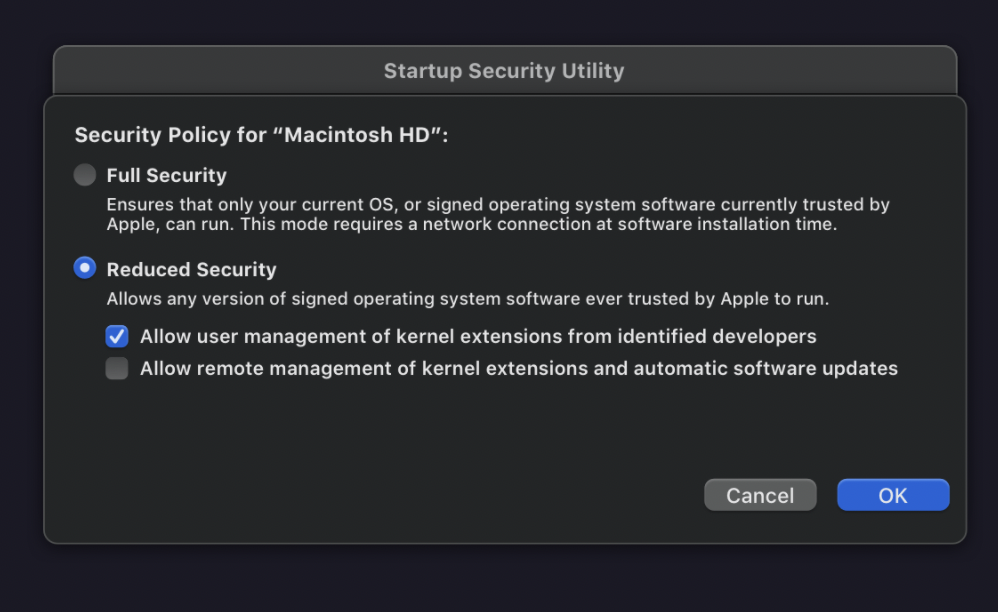
2開啟啟動安全性工具程式:點選開機畫面中的「選項」(齒輪圖示)並繼續,接著點左上角「工具程式」,選擇「啟動安全性工具程式」,再選「安全性策略」。
3選擇降低安全性:在安全性策略中選擇「降低安全性」,並勾選「允許已識別開發者管理的核心延伸功能」選項。
4重新啟動:點擊「好」並重新啟動 Mac,完成權限開放。
啟動安全性工具程式設定畫面

啟動安全性工具程式中選擇「降低安全性」並勾選核心延伸功能權限

步驟 02

更新 Antelope 驅動程式

完成權限開放後,接著在 Antelope Launcher 中更新 Unified Driver:

🔄 驅動程式更新步驟

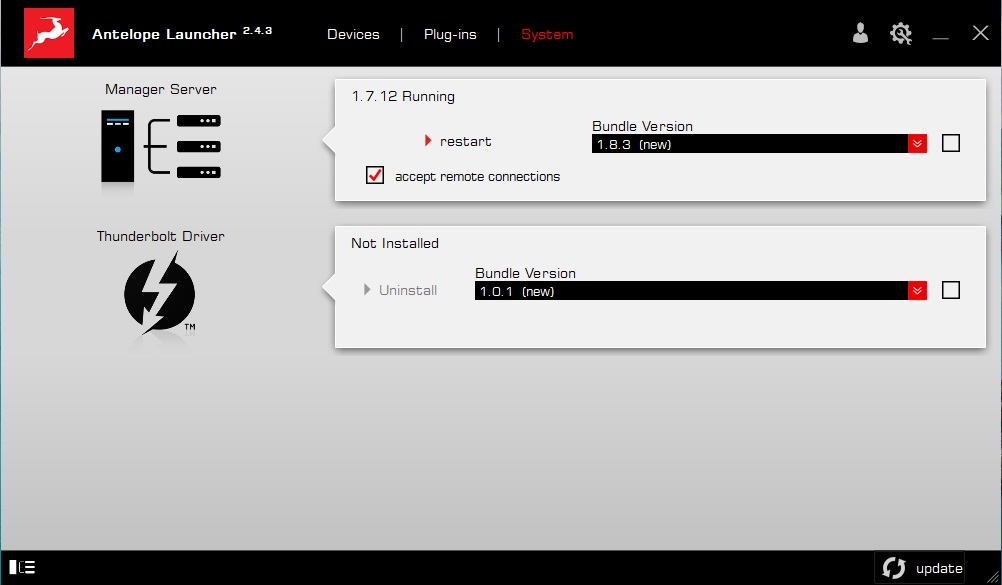
1開啟 Launcher:開啟 Antelope Launcher 應用程式,切換至「System」分頁。
2選擇最新版本:點選 Antelope Unified Driver 旁的核取方塊,選擇最新版本,再點右下角「Update」。
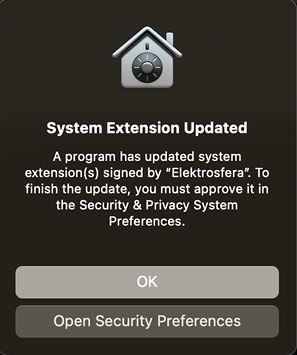
3等待安裝完成:系統會顯示由「Elektrosfera」簽署的系統延伸功能已更新的通知視窗。
4開啟安全性偏好設定:點擊「Open Security Preferences」;若點選 OK,則需自行前往「安全性與隱私權」分頁。
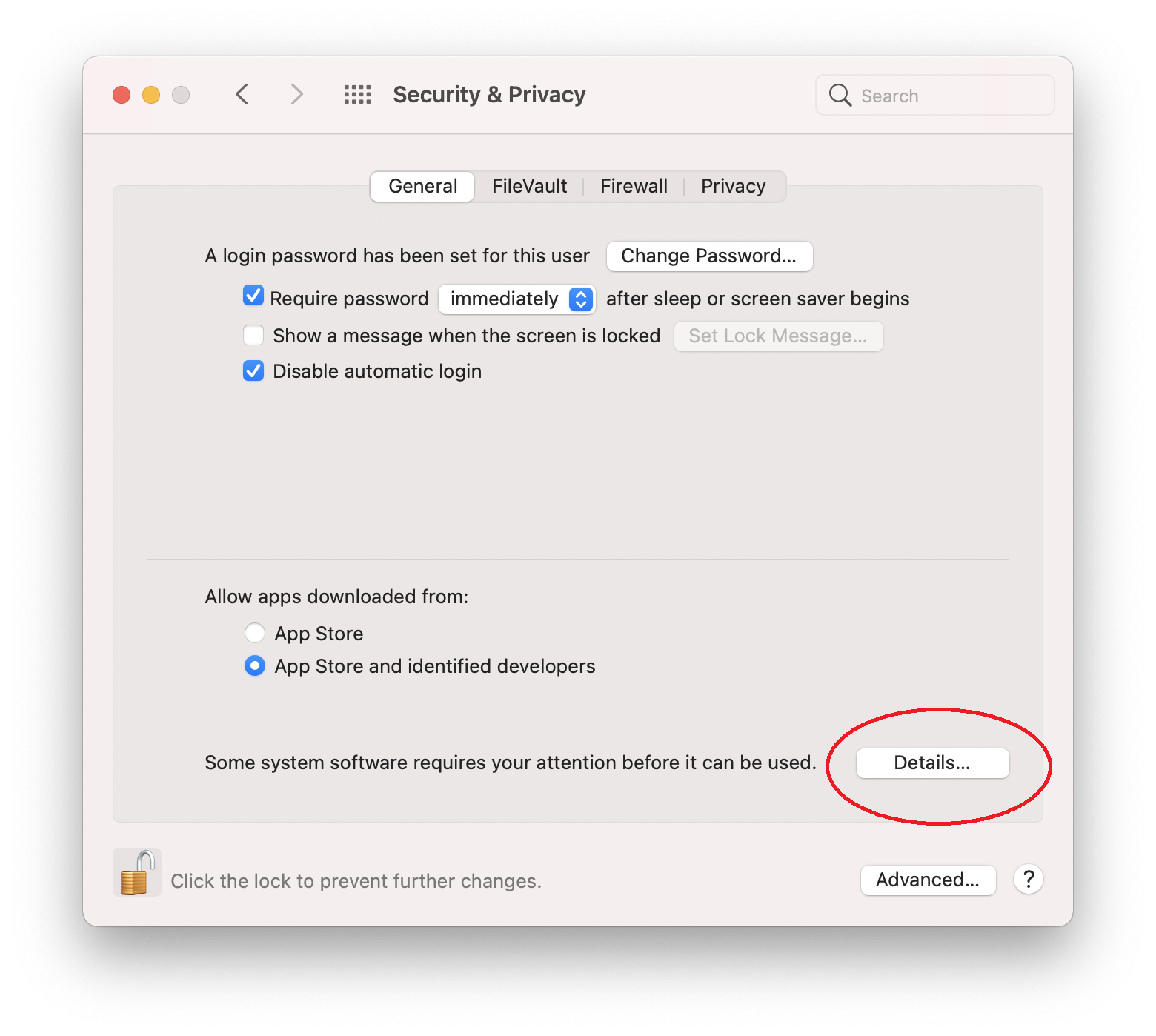
5解鎖並允許:點擊鎖頭圖示解鎖變更權限,再點擊反白區域的按鈕以允許延伸功能。
6重新啟動:重新啟動 Mac 以完成整個安裝流程。
Antelope Launcher System 分頁畫面

Launcher 的 System 分頁中更新 Unified Driver

Elektrosfera 系統延伸功能更新通知

系統顯示 Elektrosfera 簽署的延伸功能已更新

安全性與隱私權設定畫面

解鎖安全性與隱私權設定,允許延伸功能

相容裝置

支援 Apple Silicon 的裝置清單

以下 Antelope Audio 裝置均已確認可與 M1 / M2 / M3 / M4 Apple Silicon Mac 相容:

Discrete 4 Synergy Core
Discrete 4
Discrete 4 SC Pro
Discrete 8 Synergy Core
Discrete 8
Discrete 8 SC Pro
Zen Quadro Synergy Core
Zen Go Synergy Core
Zen Q Synergy Core
Zen Tour Synergy Core
Zen Tour
Zen Studio+
Orion Studio Synergy Core
Orion Studio 2017
Orion Studio
Orion 32+ Gen3
Orion 32+
Orion 32HD Gen3
Orion 32HD
Galaxy 64 Synergy Core
Galaxy 32 Synergy Core
Goliath HD Gen3
Goliath HD
Goliath
Edge Strip / Discrete MP
Edge Go Synergy Core
Axino Synergy Core

資料來源:Antelope Audio 官方支援中心。本文依原始英文資料翻譯整理,實際操作畫面可能因系統版本略有不同,如遇困難建議直接聯繫原廠技術支援。

📺 官方教學影片:Apple M1 相容性設定完整示範

Antelope Audio Apple Silicon Unified Driver 相容性教學