Installation Guide
ChordAXE 系列安裝教學
帳號建立、序號兌換到啟用授權一次搞定
從 ARTonic Music 帳號註冊、Voucher Code 兌換,到安裝與啟用,完整圖文步驟一次看懂。
台灣高空 編輯部 · 2026 年 10 月 · 安裝教學
購買 ChordAXE、ChordAXE Lite 或 ChordAXE Free 之後,只要先以購買時取得的 Voucher Code 在 ARTonic Music 帳號中兌換,就能下載安裝程式並完成授權。本文依照原廠流程,帶你一步步完成整個安裝設定。
👤 建立帳號
註冊 ARTonic Music
🎟️ 兌換序號
輸入 Voucher Code
⬇️ 下載安裝
macOS/Windows
✉️ 信箱驗證
確認電子郵件
🔑 啟用授權
線上/離線認證
🎹 MIDI 插件
DAW 使用基礎
步驟 01
建立 ARTonic Music 帳號
購買時取得的 Voucher Code(序號)需要在 ARTonic Music 帳號中兌換,因此第一步是先註冊帳號。請前往登入頁面:
🔗 登入頁面:https://chordaxe.moonbase.sh/log-in
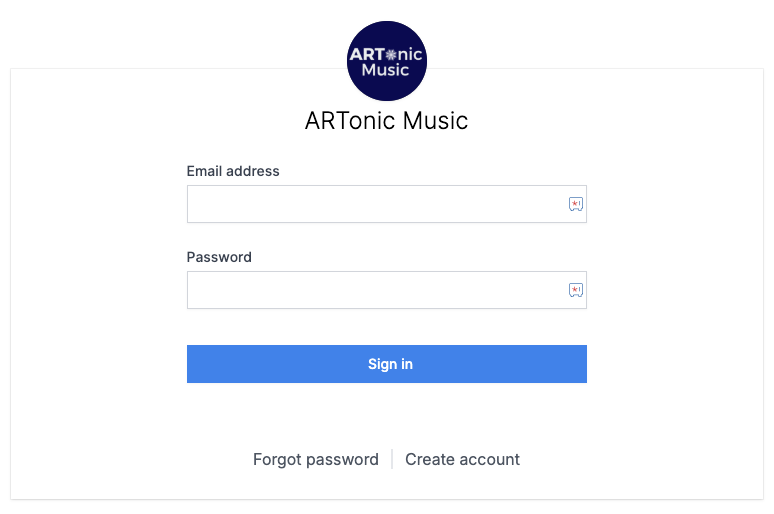
1. 點選建立帳號:在登入畫面點選「Create account」。
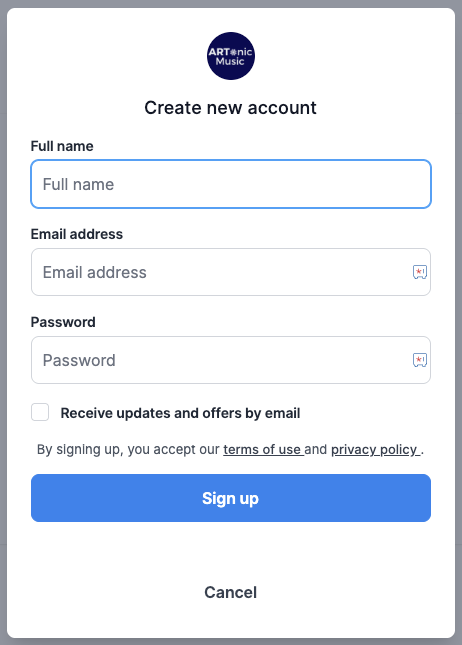
2. 填寫註冊資料:輸入姓名(Full name)、電子郵件(Email address)與密碼(Password),再點選「Sign up」完成註冊。
步驟 02
兌換 Voucher Code(Redeem)
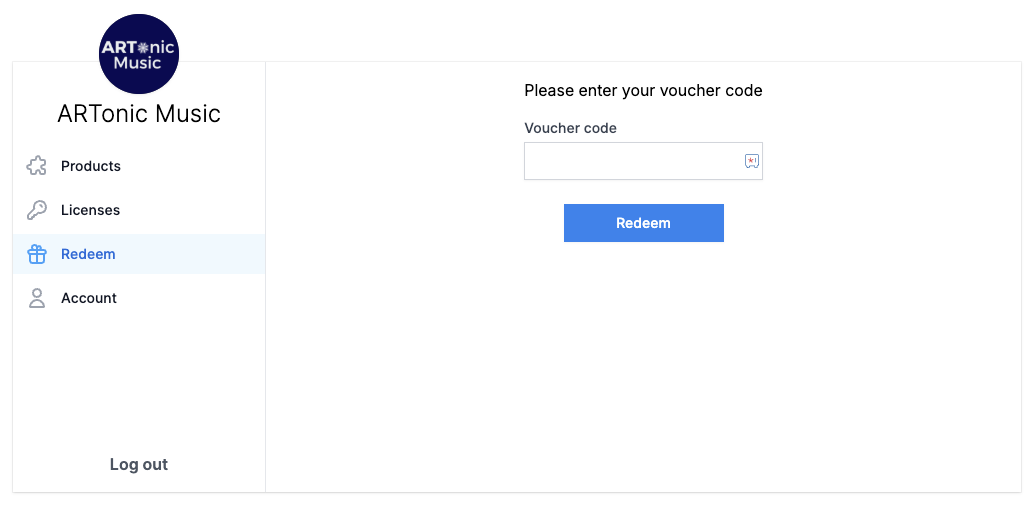
1. 輸入序號:註冊完成後會進入「Redeem」畫面,請輸入 Voucher Code(格式範例:123a-456b-123c-456d),再點選「Redeem」。
💡 小提醒:序號(Serial Number)與授權資訊,和 Voucher Code 是同一組代碼。兌換頁面網址為 https://chordaxe.moonbase.sh/voucher
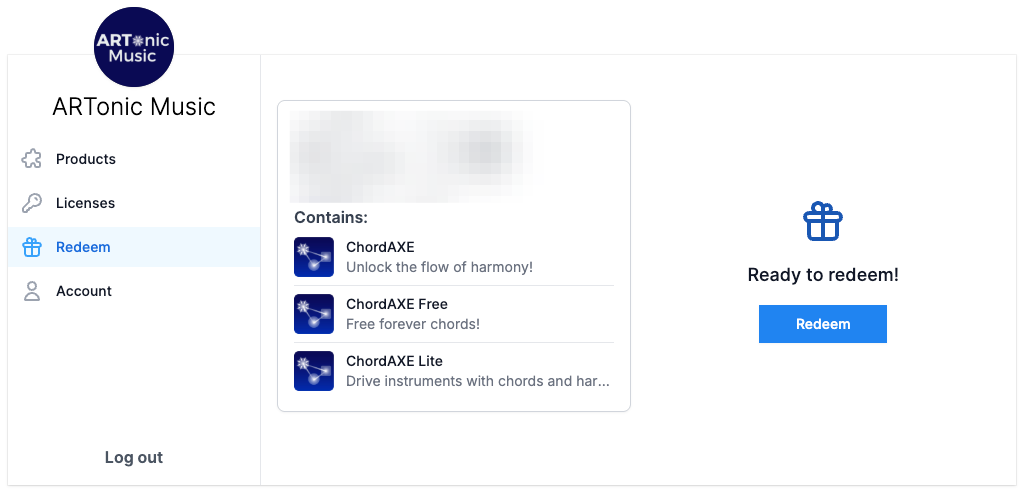
2. 確認兌換內容:畫面會顯示即將兌換的產品內容(例如包含 ChordAXE 的組合),確認無誤後再次點選「Redeem」按鈕。
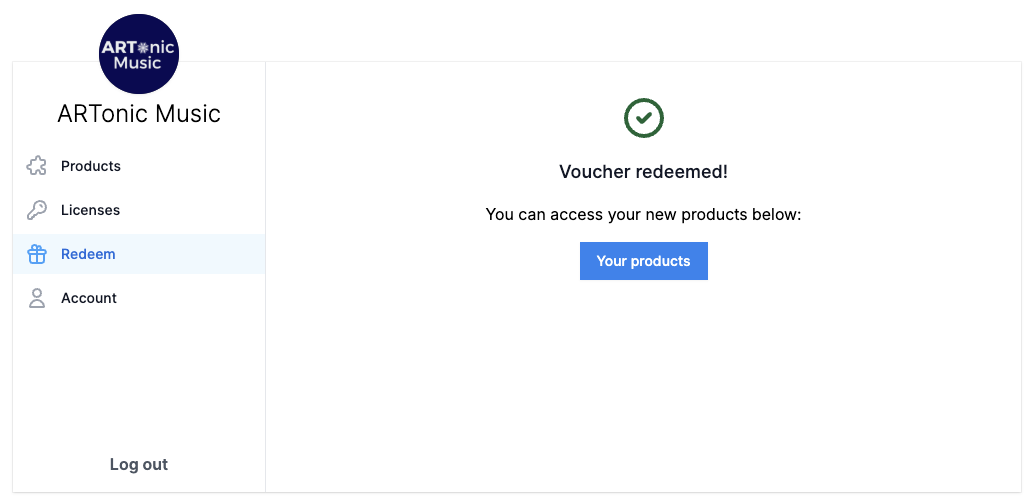
3. 兌換完成:看到「Voucher redeemed!」訊息即代表兌換成功,接著點選「Your products」前往產品清單。
步驟 03
下載、驗證信箱與安裝
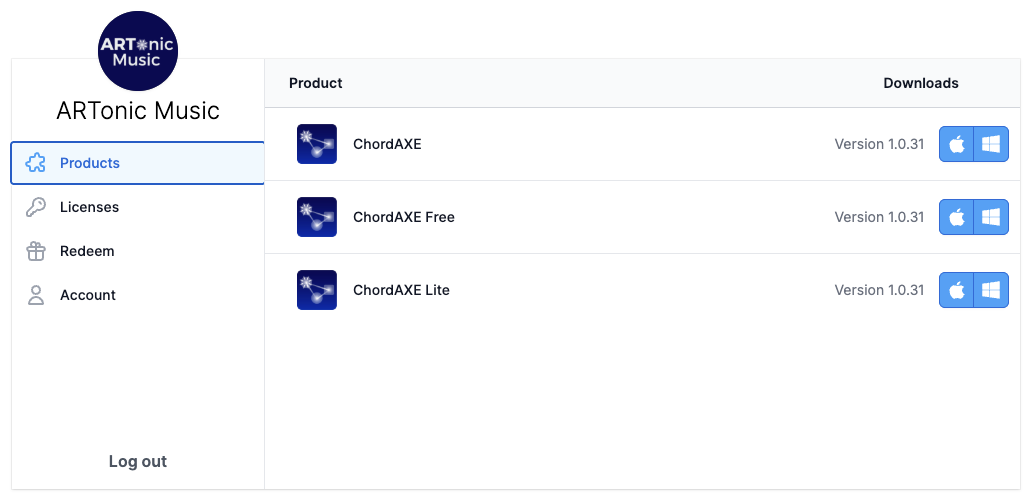
1. 下載安裝程式:在 Products 頁面(https://chordaxe.moonbase.sh/products)的產品清單中,依照你的產品與作業系統,點選 macOS 或 Windows 圖示即可下載安裝程式。
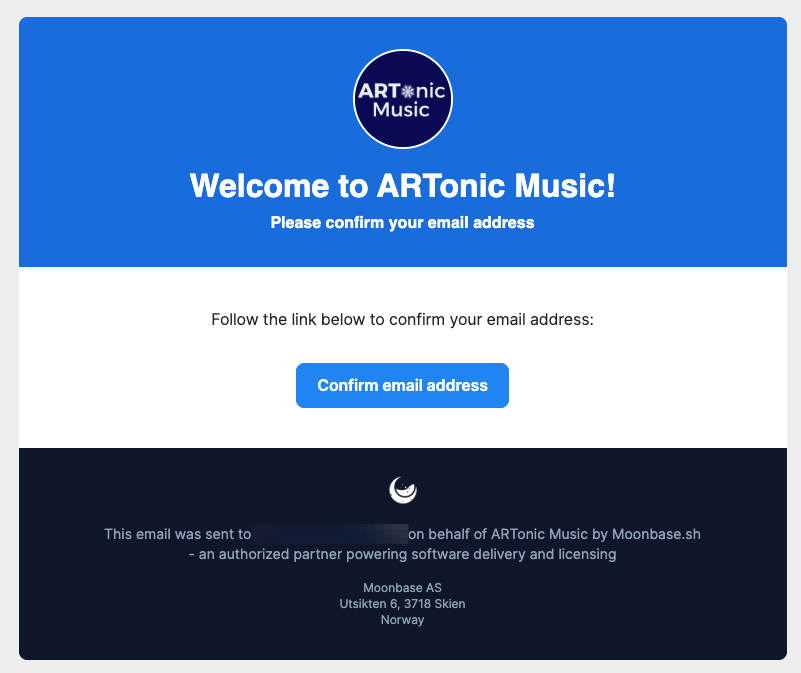
2. 驗證電子郵件:註冊時填寫的信箱會收到一封主旨為「Confirm your email address」的確認信,請點選信中的「Confirm email address」按鈕完成驗證。
💿 3. 執行安裝
→選擇安裝檔:macOS 為 .pkg,Windows 為 .exe。
→先關閉 DAW:退出 DAW 後再執行安裝程式,並依照畫面指示完成安裝。
→重新開啟 DAW:啟動 DAW 並確認新插件已被掃描到。
步驟 04
啟用授權(Activation)
在電腦上第一次開啟 ChordAXE 時,需要進行啟用(授權認證)。可選擇最簡單的線上啟用,或使用離線啟用。

🔑 啟用流程
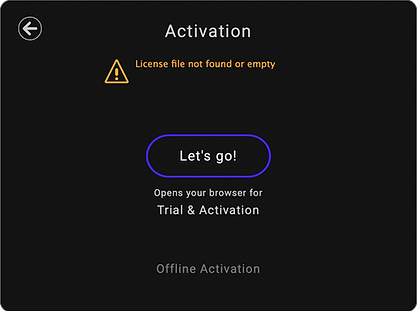
→開啟插件:在 DAW 中開啟 ChordAXE,點選「Activate your plugin」按鈕。
→選擇啟用方式:點選「Let's go!」進行線上啟用,或選擇「Offline Activation」離線認證。
→使用授權:在瀏覽器中點選「Use license」按鈕即完成。
💻 最多可啟用 3 台電腦:若想把名額讓給其他電腦,請依序點選「?(Help)」→「…(About)」→「Deactivate」按鈕解除認證。
🔍 找不到插件?若在 DAW 內找不到 ChordAXE,請參考下方「MIDI 插件基礎」的說明。
步驟 05
MIDI 插件使用基礎
MIDI 插件是用來產生與加工 MIDI 的軟體,藉此操控虛擬樂器(VI)。你可以透過鍵盤、控制器、MIDI 軌道,或電腦介面(滑鼠、觸控板、觸控螢幕、QWERTY 鍵盤)來演奏與操作。依 DAW 的架構不同,載入方式分為兩種。
🎛️ 單軌架構:適用支援 MIDI Insert 的 DAW
→MIDI 插件會與 VI 插件分開瀏覽與選取。
→現場演奏或軌道資料先驅動 MIDI 插件,再由 MIDI 插件驅動該軌的 VI 插件。
→Logic 與 Reaper 提供錄製 MIDI 插件「輸出」而非輸入的選項。
🎚️ 雙軌架構:DAW 以軌道處理 MIDI 插件的輸入與輸出
→MIDI 插件有時會出現在 VI 插件的瀏覽清單中。
→在軌道 1 載入 MIDI 插件,在軌道 2 載入 VI,並將軌道 2 設定為接收來自軌道 1 的 MIDI。
→軌道 2 收到的 MIDI 可用於錄製、編輯,並驅動 VI 插件。
🎬 教學影片:想看 ChordAXE 的實際操作,可參考原廠的評測與教學影片:https://www.youtube.com/watch?v=QJXyvRAPzsE
常見問題
FAQ
Q. 序號(Serial Number)在哪裡輸入?
A. 購買時取得的 Voucher Code 就是序號與授權資訊。請登入 ARTonic Music 帳號,在 Redeem 頁面輸入並兌換,即可在 Products 頁面下載安裝程式。
Q. 一組授權可以安裝在幾台電腦?
A. 最多可在 3 台電腦上啟用。若要更換電腦,請先在舊電腦的插件內,依序點選「?(Help)」→「…(About)」→「Deactivate」解除認證,再於新電腦啟用。
Q. 電腦沒有網路時可以啟用嗎?
A. 可以。啟用畫面提供「Offline Activation(離線認證)」選項,若環境允許連網,則建議使用最簡單的線上啟用。
Q. 安裝完成後,在 DAW 裡找不到 ChordAXE 怎麼辦?
A. ChordAXE 屬於 MIDI 插件,在許多 DAW 中不會出現在一般的樂器插件清單裡。請確認安裝後已重新掃描插件,並到 MIDI Insert 或 MIDI 效果的清單中尋找,或改用雙軌架構載入。
資料來源:Media Integration Customer Care(ChordAXE シリーズ - インストールガイド)、ChordAXE 官方網站。本文依原始日文資料翻譯整理,實際操作與功能以原廠官方公告為準。
ChordAXE 安裝教學 ARTonic Music MIDI 插件


