在這份說明文章中,將引導您完成啟動和運行 Fender Studio Pro 的每一步。將引導您完成註冊、安裝和啟動過程。請按照以下說明開始操作。


Fender Studio Pro 軟體授權最多可啟動 5 次。如有需要,您可以在 5 台不同的電腦(Windows、macOS、Linux )上使用這 5 次啟動。這些啟動僅限許可證持有者本人使用  ,不可與其他使用者共享。 

**請注意:**以上資訊僅適用於 Fender 產品。您可能從 Fender 取得的其他授權(例如 Melodyne),在可啟用的電腦數量上可能有不同的限制。


Fender Studio Pro:新使用者帳戶與註冊

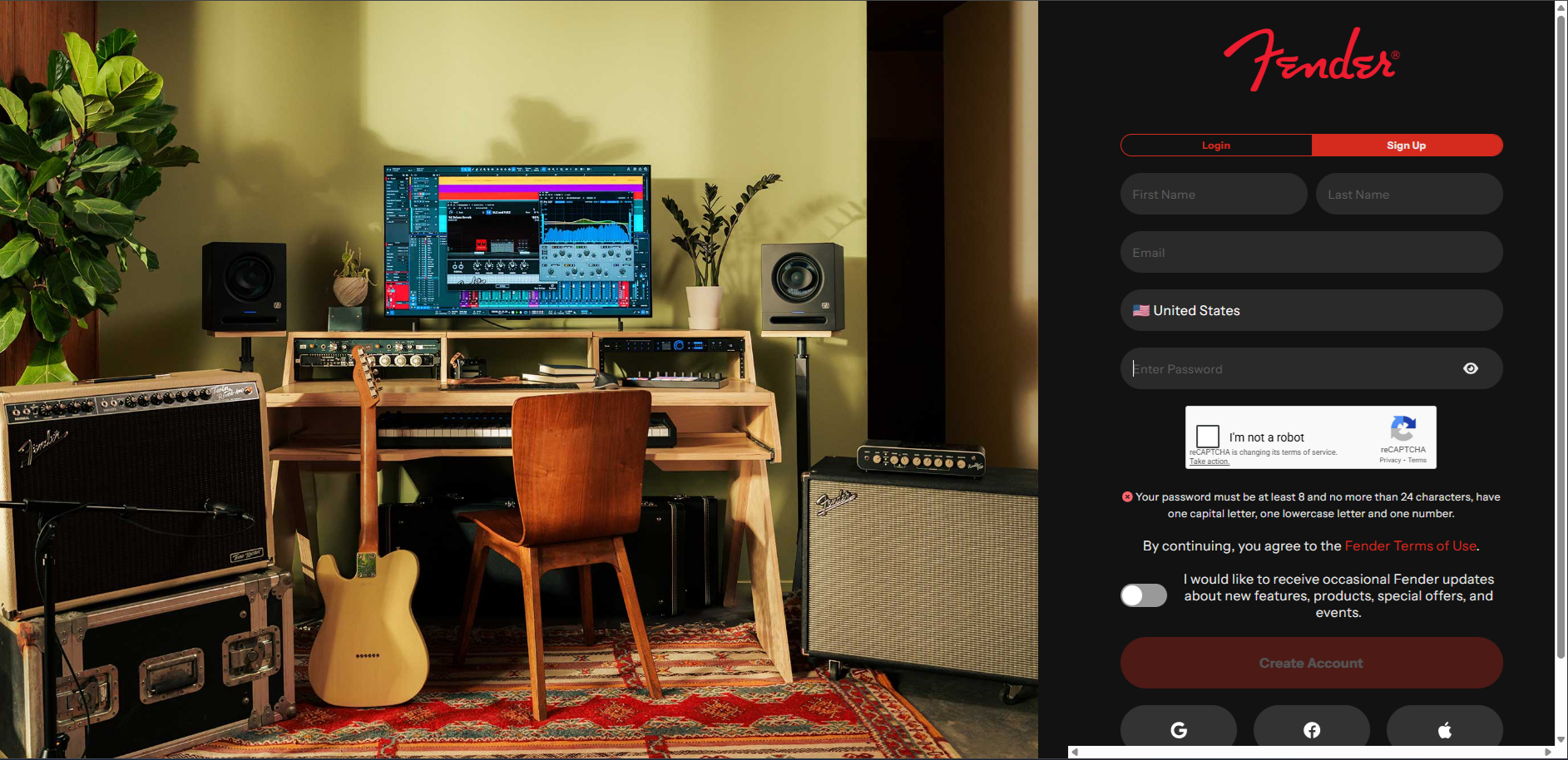
您必須擁有一個 Fender 帳戶,才能在您的系統上安裝並啟用軟體。如果您尚未在 my.fender.com 擁有帳戶,則需要先建立一個。


要建立帳戶,請前往 my.fender.com。如果您還沒有帳戶,請點擊「Sign up」連結;如果您已經有帳戶,請選擇「Login」,並使用您的電子郵件地址與密碼登入。


產品金鑰註冊-選擇您的方式

◇零售購買(Retail Purchase):
 

如果您是從第三方零售商購買 Fender Studio Pro,請先在您的帳戶中註冊產品金鑰,然後再下載軟體。


如果您購買的是 Fender Studio Pro 的升級版本,請先在 my.fender.com 帳戶中的「My Gear」下找到您要升級的產品,點擊 [Upgrade] 連結,接著輸入您所購買的產品金鑰。完成後,新的軟體將會顯示在「My Gear」中。


◇硬體購買(Hardware Purchase):
 

如果您購買的是內含 Fender Studio Pro 的 Fender 硬體產品,您將在註冊硬體序號後收到該軟體。完成註冊後,軟體會顯示在您帳戶的「My Gear」分頁中。


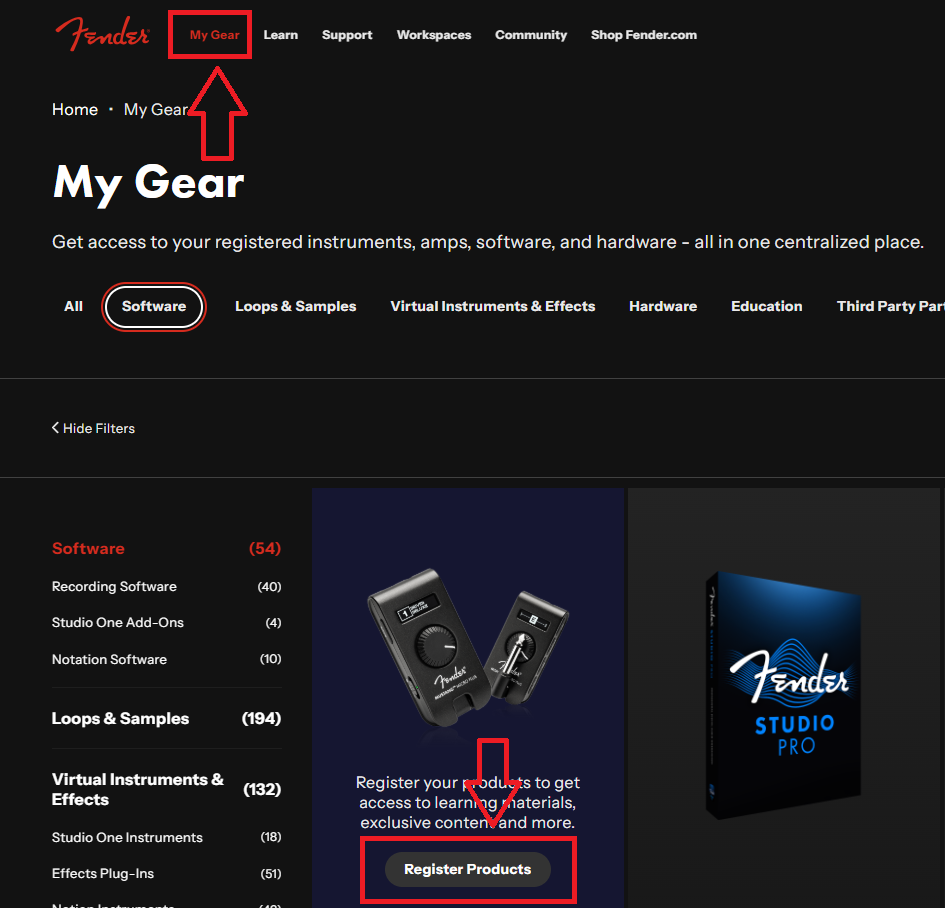
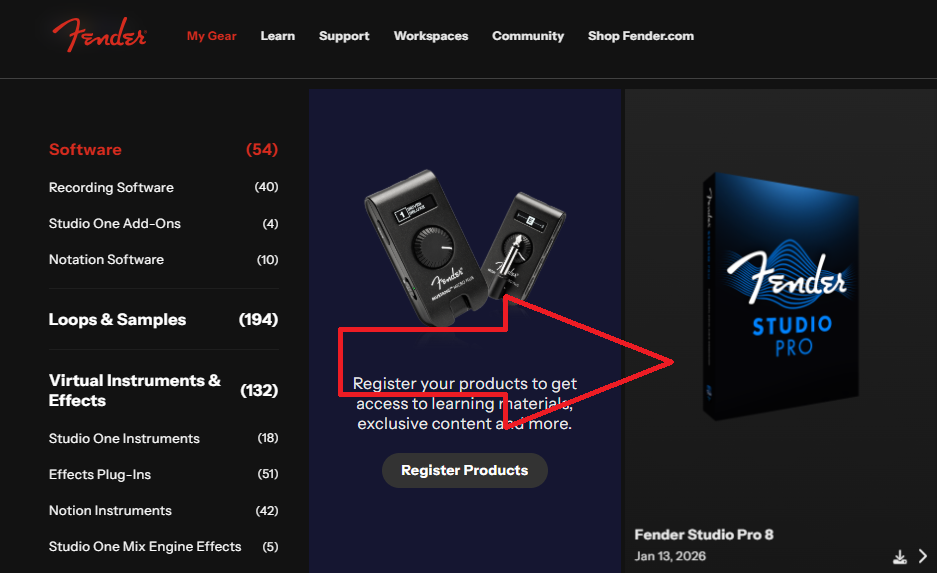
下圖顯示您可以在哪裡註冊產品金鑰(軟體)或序號(硬體)。只要點擊「My Gear」按鈕,接著點擊「Register Products」,選擇您要註冊的產品並輸入相關資訊即可。


Fender Studio Pro 啟用管理


✅重設/管理 Fender Studio Pro 啟用次數


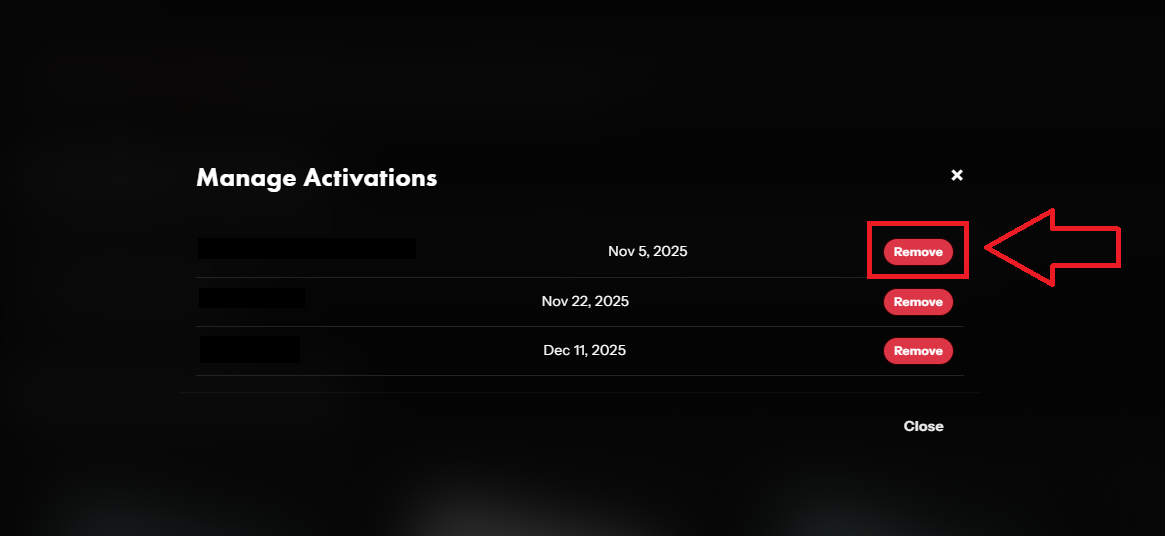
若 Fender Studio Pro 使用者需要重設啟用次數,您可以直接在 My.Fender.com 帳戶中自行管理啟用狀態。


1.登入您的 my.fender.com 帳戶,前往「My Gear」。


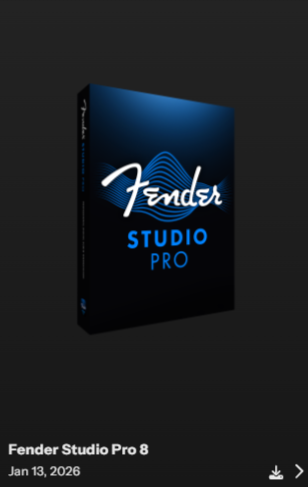
2.找到 Fender Studio Pro,並單擊圖片以開啟產品頁面。


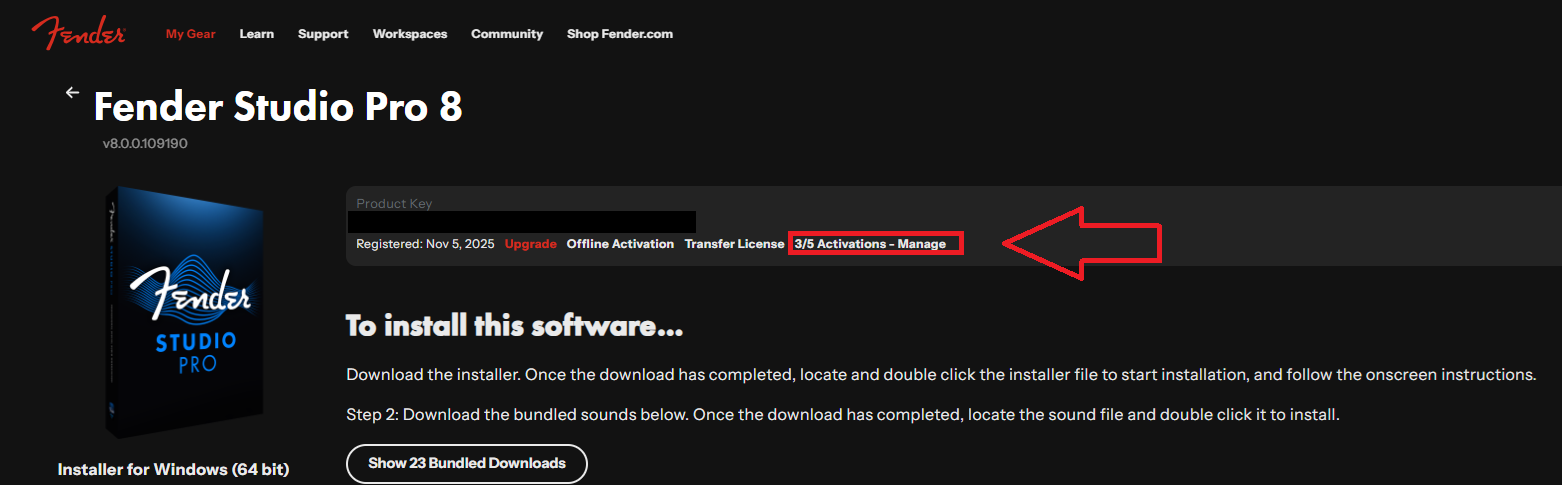
3.在啟用次數旁,點擊顯示為「Manage」的連結。


4.在不需要的啟用項目旁,點擊「Remove」按鈕。


✅移除訂閱方案的啟用次數

如果您需要移除訂閱方案的啟用,請依照以下步驟操作:

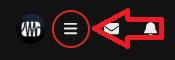
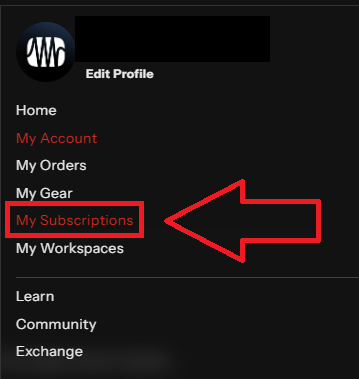
1.點擊畫面右上角的「漢堡選單」圖示,前往「My Subscriptions」。


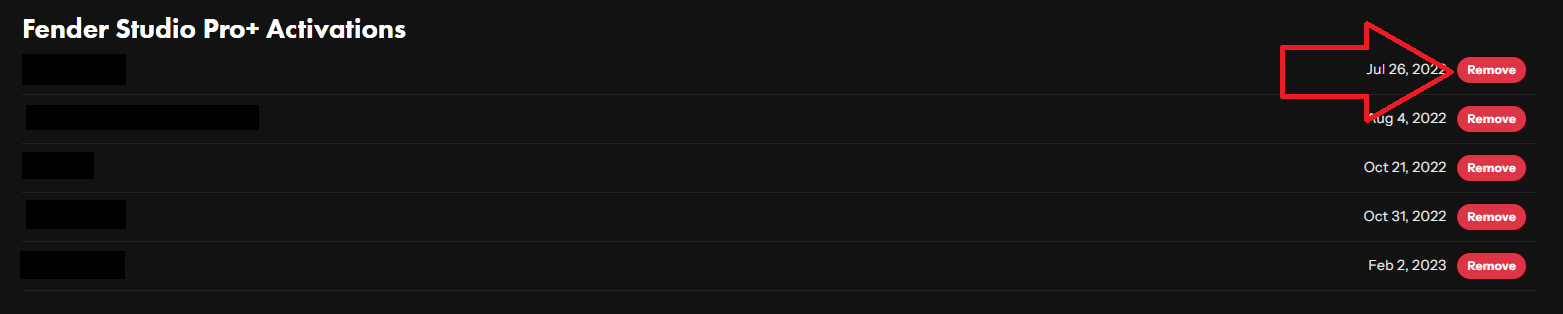
2.在接下來的頁面中向下捲動,移除任何不需要的訂閱啟用項目。


如何下載與安裝 Fender Studio Pro

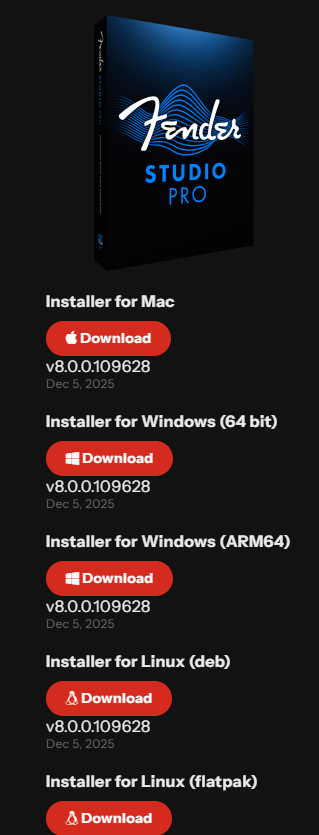
當您已將 Fender Studio Pro 註冊至您的 my.fender.com 帳戶後,即可在「My Gear」中找到安裝程式。只要點擊 Fender Studio Pro 的圖示,即會前往下載頁面,如下圖所示。


在下載頁面中,請點擊符合您目前作業系統的「Download」按鈕即可下載。
若您需要下載不同於目前系統的版本,請點擊左側欄位中的「Show All Systems」連結。


Windows

若您是在 Windows 作業系統上安裝 Fender Studio Pro,只需雙擊下載的檔案並依照指示操作即可。Windows 安裝程式為 .exe 副檔名的檔案。


Mac(macOS)

若您是在 macOS 上安裝,下載的檔案為 .dmg
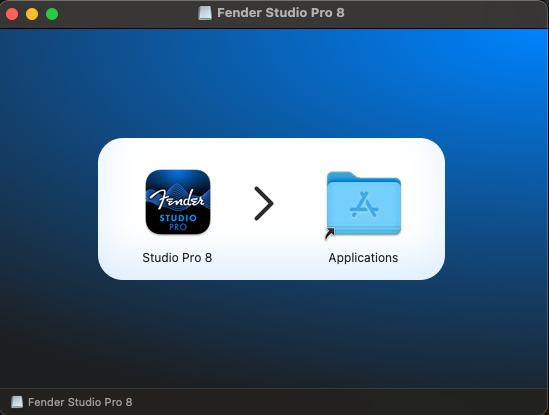
請雙擊 .dmg 檔案,然後將應用程式拖曳至「Applications」資料夾中。完成後,您即可從「Applications」資料夾中雙擊啟動程式,或將其拖曳至 Dock 以建立捷徑。


***安裝完成後,即可安全地將桌面上的 Fender Studio Pro 圖示退出。安裝完成後不再需要該 .dmg 檔案。
您可以在已掛載的 .dmg 上按右鍵並選擇「退出」,或重新啟動系統,之後即可刪除該 .dmg 檔案。