行動錄音必看:Audient iD4 MKII 連接 iOS 設備完全指南
Audient iD4 MKII 以其卓越的轉化品質與 Class A 麥克風前級聞名。雖然它支援 iOS 設備,但由於其對電流需求較高,連接時需特別注意供電邏輯。本篇文章將帶您一步步完成設定。
步驟一:準備正確的連接配件
- USB-C 接口 iPad (Pro/Air/Mini): 必須使用具備供電功能的 USB-C Hub,確保電源穩定。
- Lightning 接口 iPhone/iPad: 必須使用 Apple 原廠 Lightning 對 USB 3 相機轉接器,並接入USB Hub外部電源。
步驟二:硬體連接與供電順序
為避免系統偵測錯誤,建議先將充電線插入轉接器,再將 iD4 MKII 連接至轉接器,最後才插入 iOS 設備。
步驟三:App 設定與零延遲監聽
打開錄音 App(如 GarageBand),透過 iD4 MKII 面板上的 Monitor Mix 旋鈕調整輸入與回放比例,實現硬體級零延遲監聽。
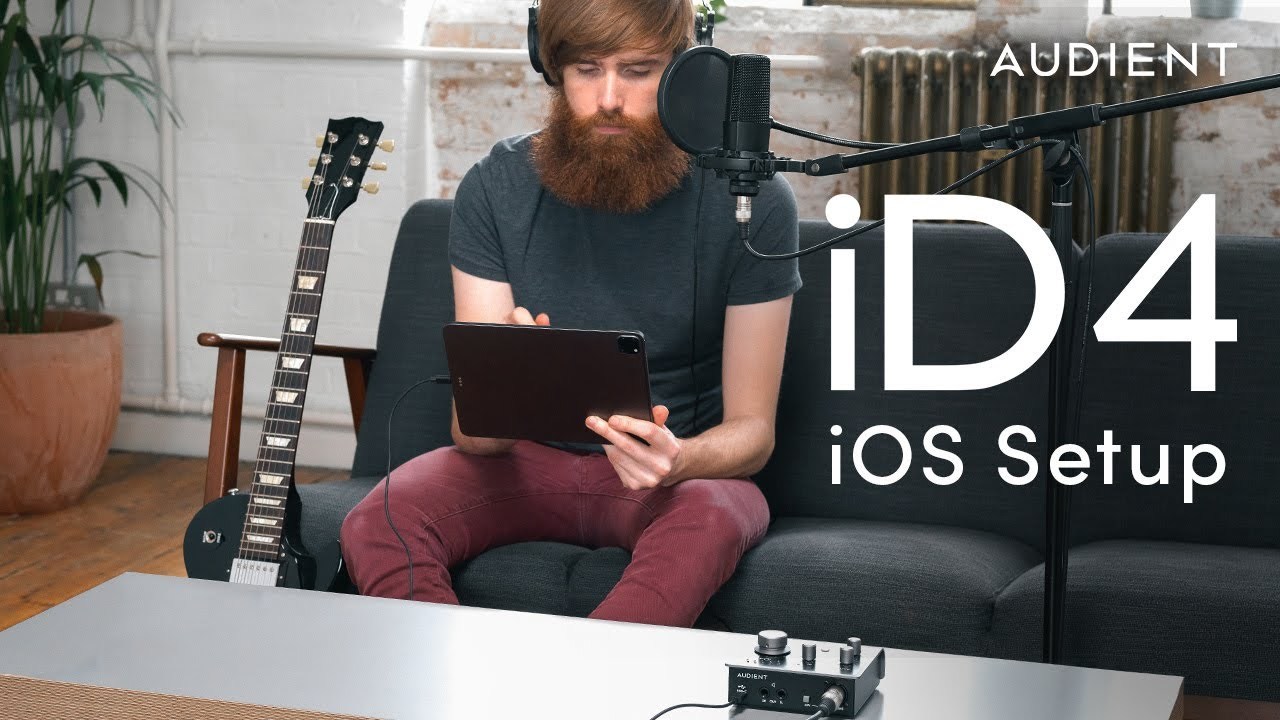
iD4 MKII在具有Lighting孔或USB-C孔的iOS或iPad OS設備上使用,前提是該設備正在使用iOS 12或更高版本,且iPhone或iPad不需要另外安裝驅動程式。
帶Lighting孔的設備
使用Lighting 孔但必須要使用USB HUB或是一條USB充電線(因為iPad或iPhone無法為ID4 MKII供電)及從Apple購買一條“Apple Lightning 對 USB 3 相機轉接器”。
如果你有其他設備(例如MIDI鍵盤)可以與iD4 MKII一起連接USB Hub 來提供更多功能。
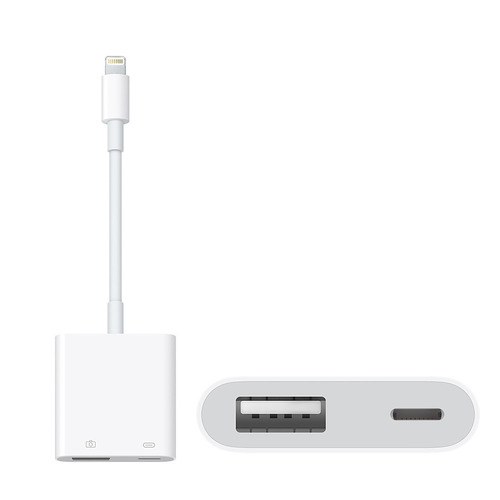
1.將iD4連接到Apple Lightning 對 USB 3 相機轉接器
使用提供的USB線材,將iD4 MKII連接到Apple Lightning 對 USB 3 相機轉接器上的USB插孔。
2.連接iOS設備
將USB Hub連接Apple Lightning 對 USB 3 相機轉接器的USB插孔,然後將Apple Lightning 對 USB 3 相機轉接器連接到iOS設備(要為iOS設備充電,可將充電線連接USB Hub或Apple Lightning 對 USB 3 相機轉接器)。
3.檢查連接
具有USB-C孔的設備
只需使用USB-C至USB-C線透過USB-C孔將iD4 MKII直接連接到iOS設備即可。USB-C孔將提供正確的電壓,以使iD4 MKII充分發揮作用。
連接到iOS設備並打開電源後,iD4上的綠色狀態LED將亮起。iOS的設定原廠貼心的製作影片教學,我們製作了中文字幕,請在影片右下角的設定點選字幕 中文(台灣)。


