音訊編輯必備
什麼是頻譜圖?
教你看懂聲音並精準修改
從波形圖到頻譜圖,用「看」的方式找出並修復聲音問題
台灣高空 編輯部 · 2026年8月 · 音訊編輯知識
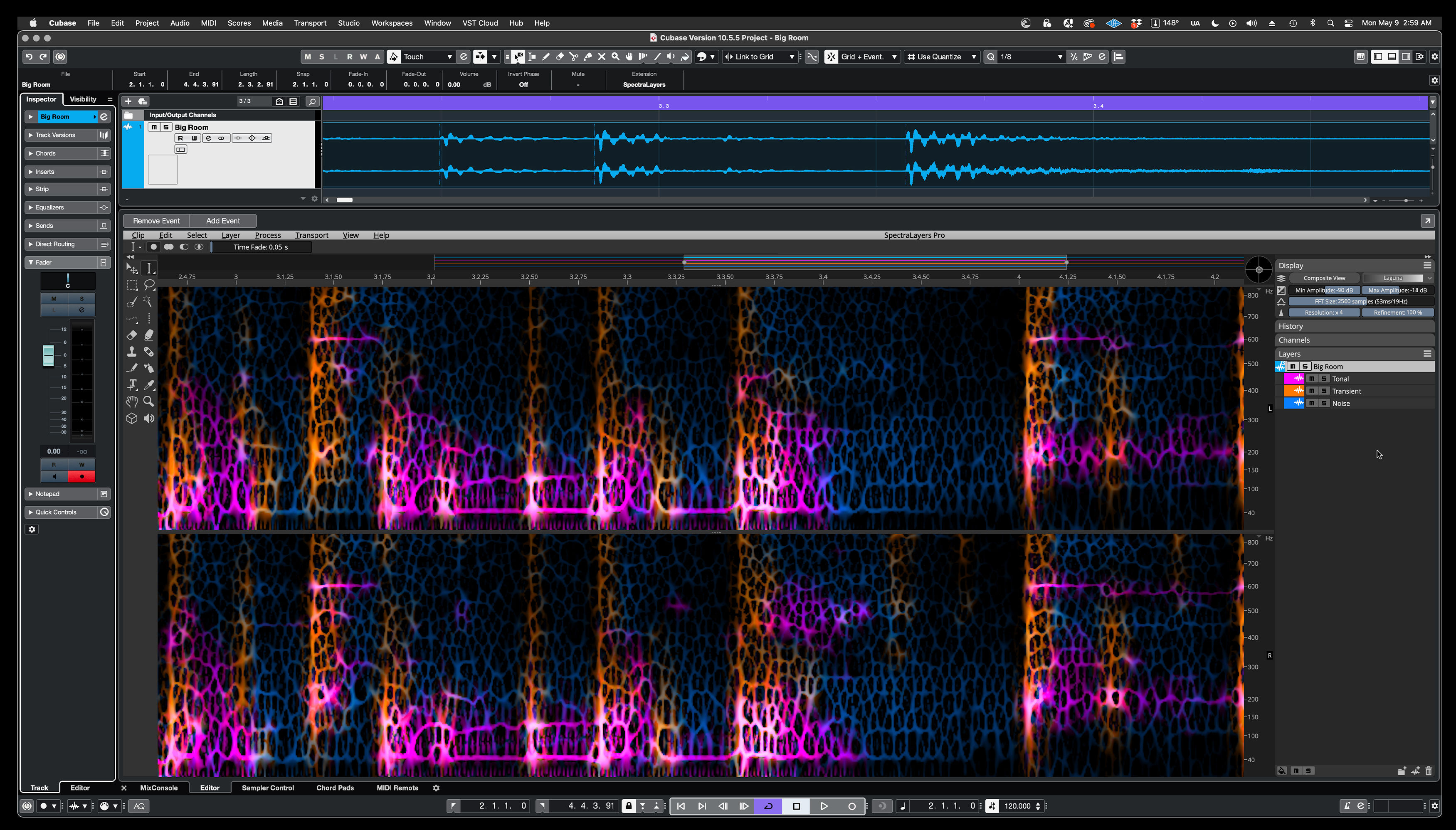
使用數位音訊的其中一項優勢,就是可以在螢幕上直接觀察訊號的視覺化呈現。除了大家熟悉的波形圖之外,頻譜圖是另一種能幫助我們深入理解聲音、進行精準編輯的重要工具。
觀念 01
什麼是頻譜圖?
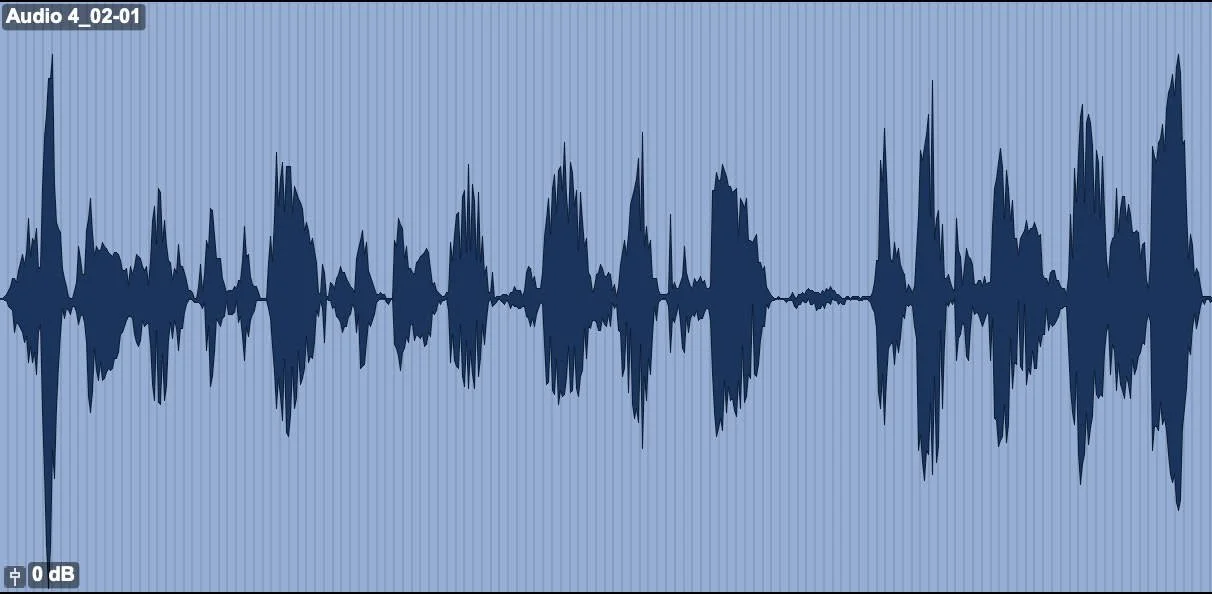
頻譜圖與波形圖一樣,橫軸代表時間;但縱軸代表的是頻率而不是音量強度。聲音在特定時間點的強度則以顏色與亮度的變化來表示,越亮表示音量越大,越暗則表示音量越小。以下是與前面波形圖相同的錄音片段,改用頻譜圖顯示。
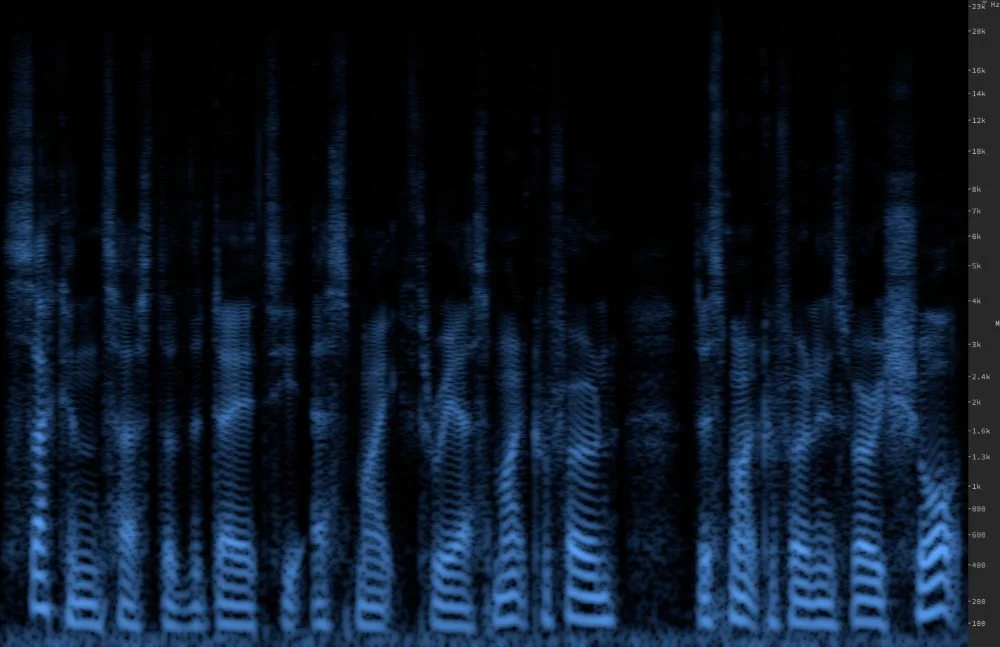
頻譜圖讓我們從另一種角度分析聲音,特別是對於頻率內容的觀察。在音訊製作中,頻譜圖通常搭配編輯工具使用,讓使用者可以針對特定頻率範圍進行精準的移除、減弱或取代。常見用途包括:修復與降噪、聲音科學分析、語音識別與音訊鑑識。此外在檢查錄音是否經過編輯的時候,頻譜圖也能提供線索。
觀念 02
頻率刻度
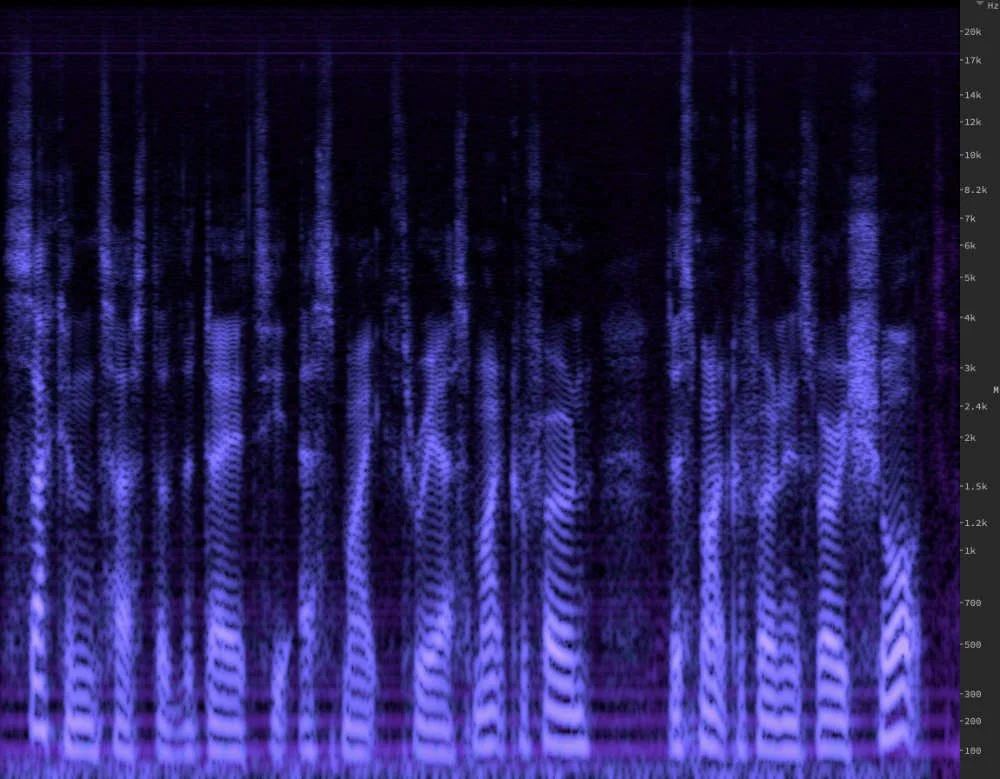
使用頻譜圖時,一個重要的設定是頻率刻度。這會決定頻率在圖上的顯示方式,是平均線性分布,還是針對低頻或高頻加強解析度的加權分布。大多數頻譜編輯軟體會提供多種頻率刻度設定,例如 Steinberg SpectraLayers 就提供 Linear、Mel、Bark、ERB 與 MIDI-logarithmic 等選項,從最線性到最對數分布都有。
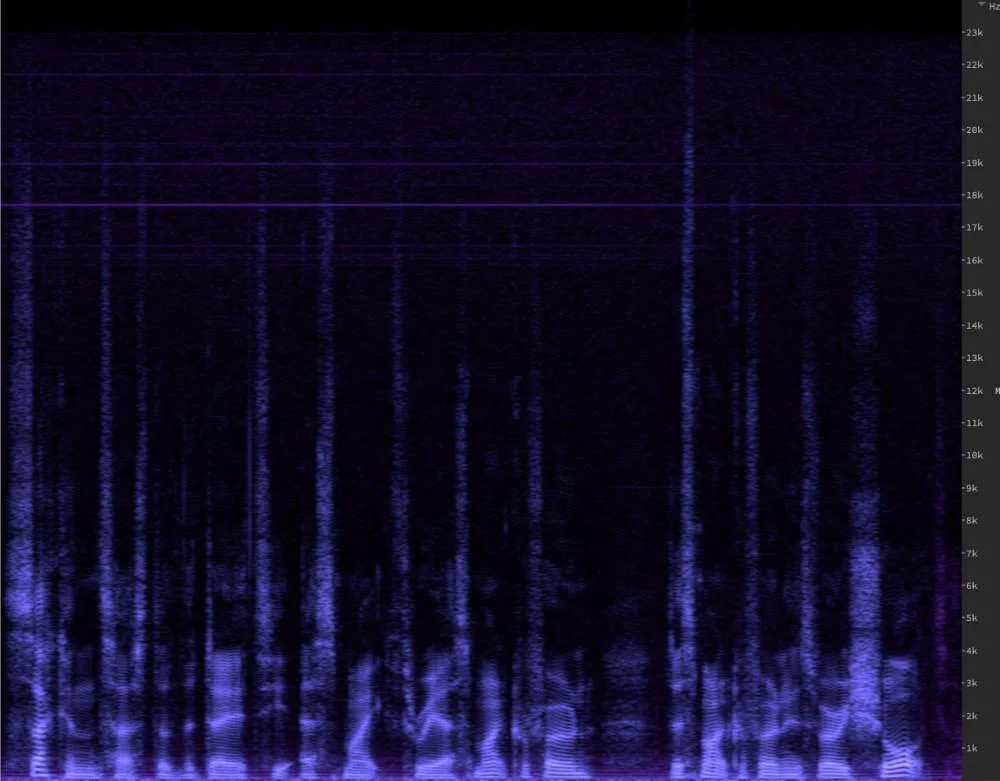
舉例來說,若使用 Bark 頻率刻度,高頻雜訊可能會被擠壓到圖的最上方,看不清細節;而使用 Linear 刻度時,高頻的細節則會更容易辨識。
觀念 03
FFT Size
頻譜圖的核心原理是快速傅立葉轉換(FFT),這是一種把音訊分解為頻率成分的演算法。FFT 會產生一組值,代表各頻率成分的強度,並以色彩映射到頻譜圖上。
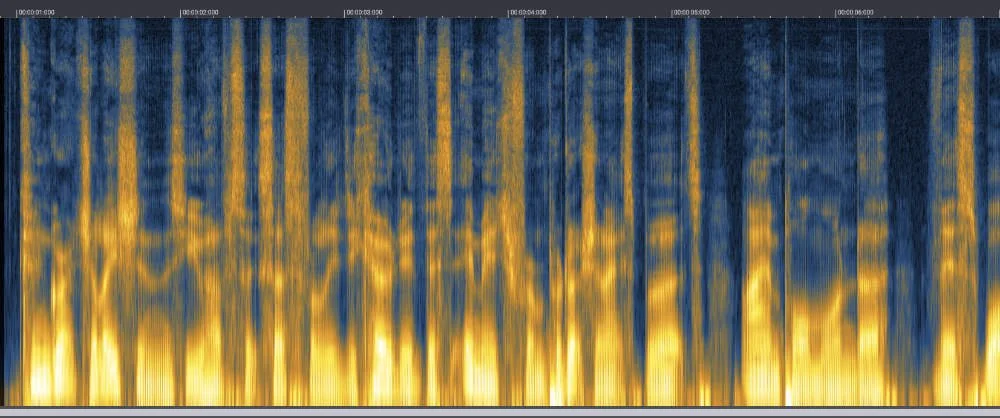
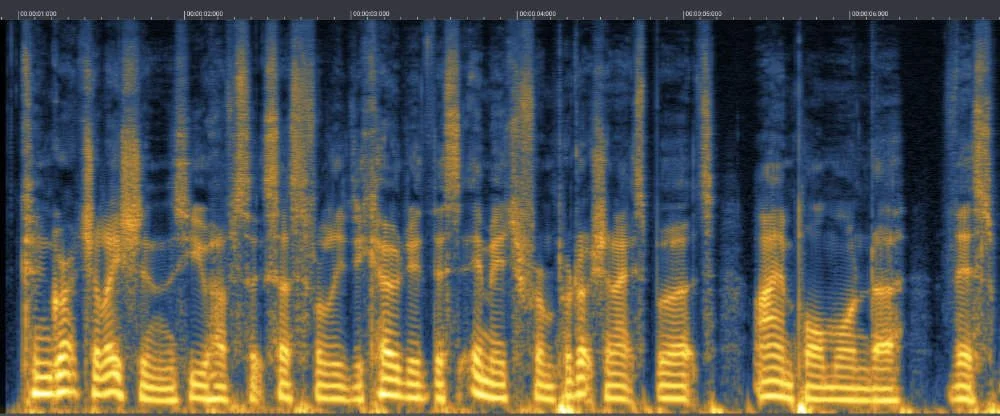
FFT 大小會影響顯示的解析度,是「時間解析度」與「頻率解析度」的權衡:
⚖️ 解析度取捨
→大 FFT Size:頻率解析度高,適合分析細微頻率差異,但時間解析度低,會模糊快速變化的音訊。
→小 FFT Size:時間解析度高,能清楚顯示瞬間變化,但頻率解析度較低。
可以把它想成「聚焦控制」:調整焦距,看清你要觀察的細節。沒有哪一種設定是通用的,需要根據實際需要調整。
觀念 04
可使用的軟體
許多應用程式都支援頻譜圖視覺化與編輯,常見的有:
🎛️ 常見頻譜編輯軟體
Acon Digital Acoustica
Absentia DX
Adobe Audition
Audacity
Cedar Retouch
iZotope RX
Reaper
Samplitude Pro X
Steinberg Wavelab Pro
Steinberg SpectraLayers
各軟體的功能不盡相同,但大致都提供選取、編輯、處理特定頻率範圍的能力。
觀念 05
頻譜編輯
使用頻譜圖可以進行多種不同的編輯操作。你可以根據時間與頻率範圍來選取,進而移除、替換、降低或處理特定部分的聲音,有些人甚至形容這就像是「聲音版的 Photoshop」。每款軟體的頻譜編輯工具不同,但以下是一些常見的例子。
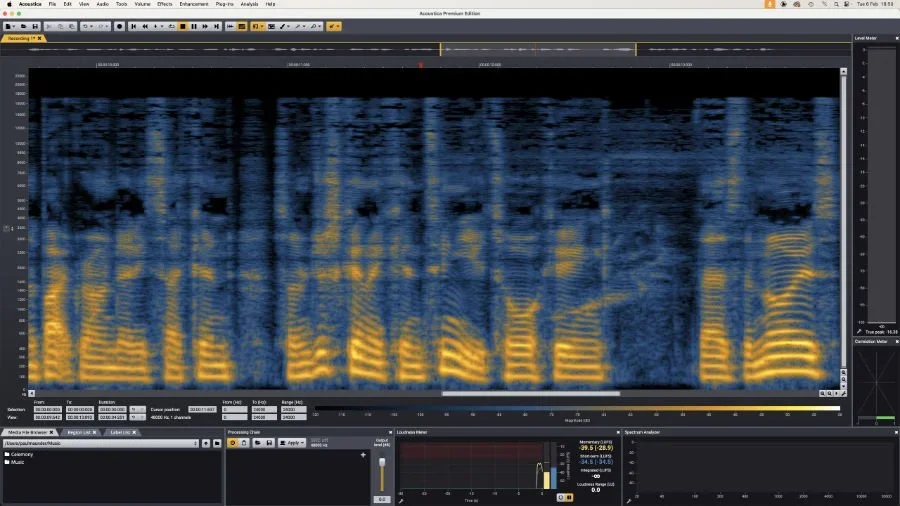
在下方的螢幕截圖中,一段訪談錄音中背景出現了口哨聲。在頻譜圖上,它被呈現為一條向上彎曲的亮色線條,表示音高隨時間升高。在第二張圖中,這段口哨聲已被大幅降低音量,但仍保留了原本的對話內容。本例中是使用 Acon Digital Acoustica 的 Retouch 工具完成的,不過上面列出的其他軟體也大多能做到類似的效果。

除了降低或取代某段頻率範圍的聲音外,你也可以複製與貼上特定片段。例如你可以只複製教堂鐘聲的音訊,貼到錄音的其他位置,而不會包含原鐘聲背景中的其他雜音。又或者,如果錄音中有某一頻率的撞擊聲(例如麥克風被撞到),可以找一段同樣頻率但乾淨的音訊複製過來,貼上去覆蓋原本的撞擊聲,達到「修復」的效果。
觀念 06
Magic Wand 工具與泛音選取
許多頻譜編輯器都包含名為「魔術棒工具(Magic Wand)」的功能。這個工具可以自動選取具有類似頻率結構的區塊,點擊某一個音調,就能將該音調及其泛音一併選取,進行編輯。
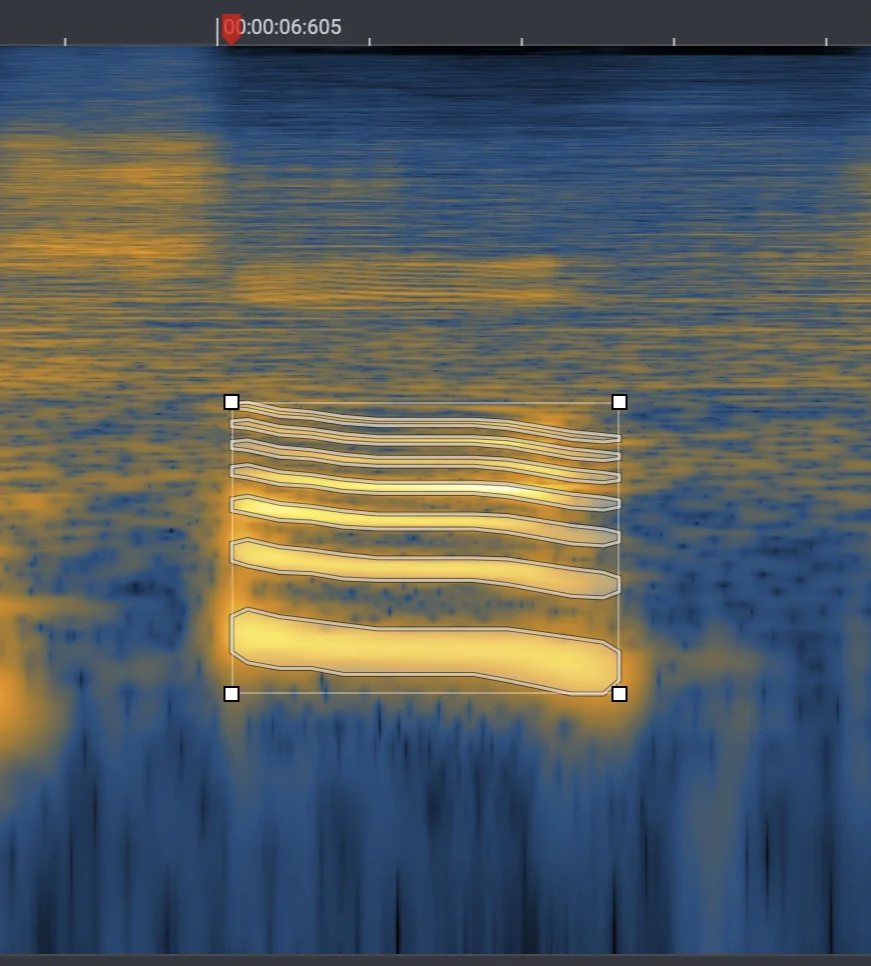
相關的功能是泛音選取。大多數聲音除了基音(基本頻率)外,還包含若干泛音。在下圖中,魔術棒工具用來選取主音,接著從編輯選單中使用「增加泛音數量」功能,就能將對應的泛音也一併選入。每套軟體處理方式略有不同,但大多數頻譜編輯器都能自動辨識並選取這些泛音,這能省下大量手動選取時間,並提高手動修復的準確性。
觀念 07
降噪
頻譜工具最實用的功能之一就是降噪。你可以直接選取噪音部分來移除、替換或降低音量,但大多數軟體也都內建了一套模組化的降噪工具,用來應對不同情境。
近年來,人聲降噪技術進步飛快,許多插件都能用簡單操作取得驚人的效果,甚至無需進入頻譜編輯。不過當遇到特別棘手的雜訊時,這些插件可能就力有未逮了,這時頻譜編輯往往是最好的解決方案。
許多編輯器內建了「筆刷工具」,可以放大檢視、使用適當的 FFT 設定將雜音對準,然後用筆刷細緻選取,接著再使用各自的修復功能進行處理。例如在 iZotope RX 裡,你可以用「Spectral Repair 模組」來處理選中的噪音區塊,其他編輯器也提供類似功能。
這些軟體通常會內建一整套降噪模組,使用者不必直接編輯頻譜圖就能處理常見問題,例如:
🔧 常見可處理問題
麥克風爆音
風聲
Clipping(削峰失真)
呼吸聲
Broadband noise(寬頻噪音)
衣服摩擦聲
Reverb(殘響)
Mouth clicks(口部雜音)
此時頻譜圖能幫助你辨識問題聲音的位置,然後再使用對應模組處理。當然最終還是要用耳朵確認結果是否自然,但視覺化的輔助確實非常有幫助。
觀念 08
頻譜分離與音軌拆解
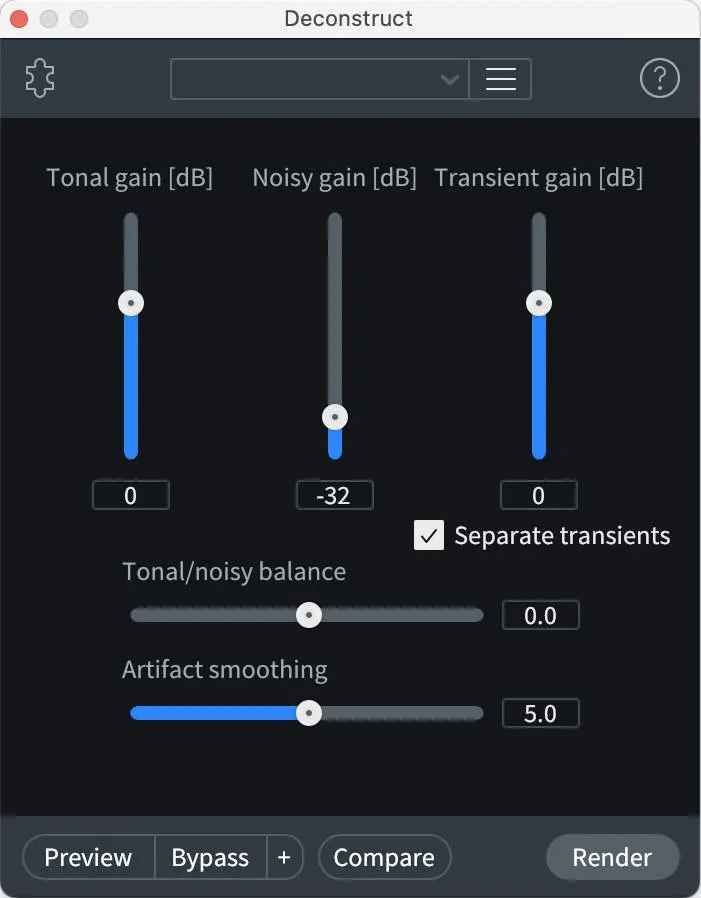
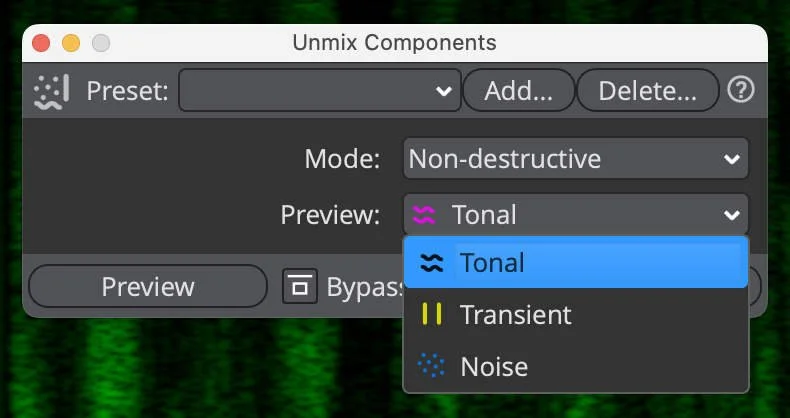
有些工具可以分離聲音中的不同成分。例如你可能想把鋼琴錄音中的琴鍵聲與踏板聲分開,或是將吉他錄音中的泛音與雜訊分開。iZotope RX 提供一個叫做「Deconstruct」的模組可以做到這一點,而 Steinberg SpectraLayers 中則有「Unmix Components」模組。
針對混音完成的歌曲重新調整比例,有以下幾種方式:
🎚️ 混音重調整工具
→iZotope RX Music Rebalance:提供人聲、貝斯、鼓組、其他樂器的推桿控制,雖然最後仍需渲染輸出。
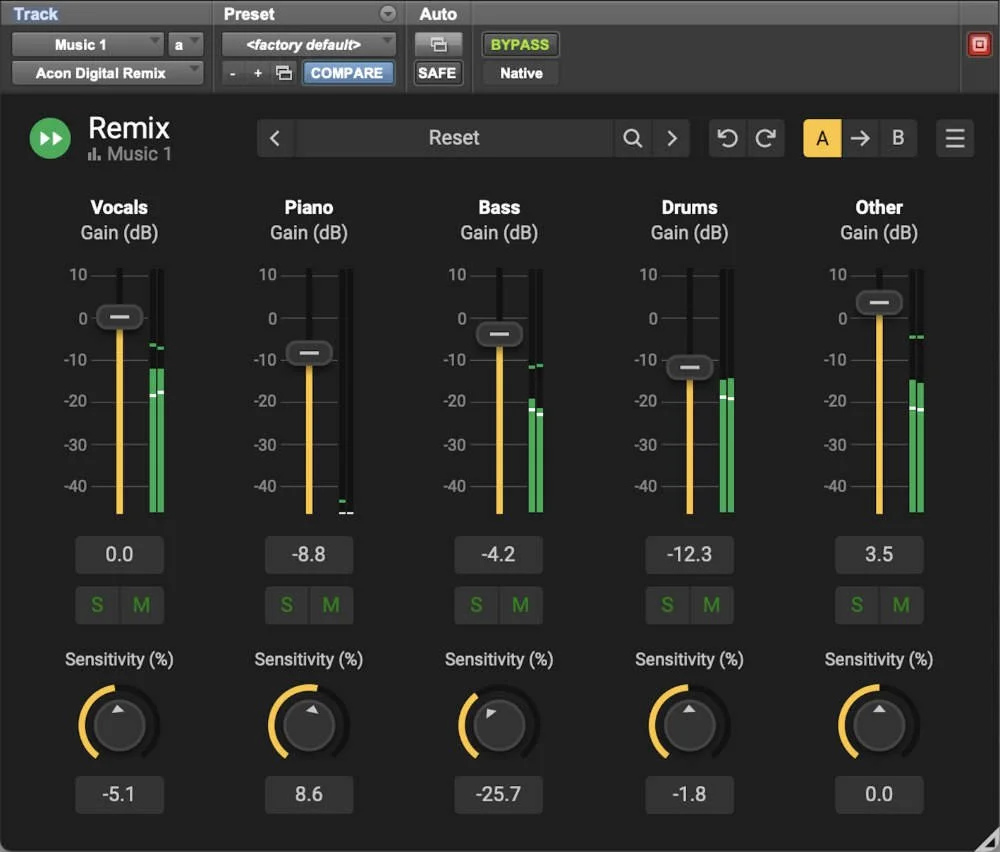
→Acon Digital Acoustica Remix:即時插件,可用於 DAW 中,有人聲、鋼琴、貝斯、鼓與其他聲部推桿,支援自動化,能即時混音調整。
→SpectraLayers Pro Unmix Song:可將歌曲分離為人聲、鼓、貝斯、吉他、鋼琴、薩克斯/銅管與其他,分離品質極高。

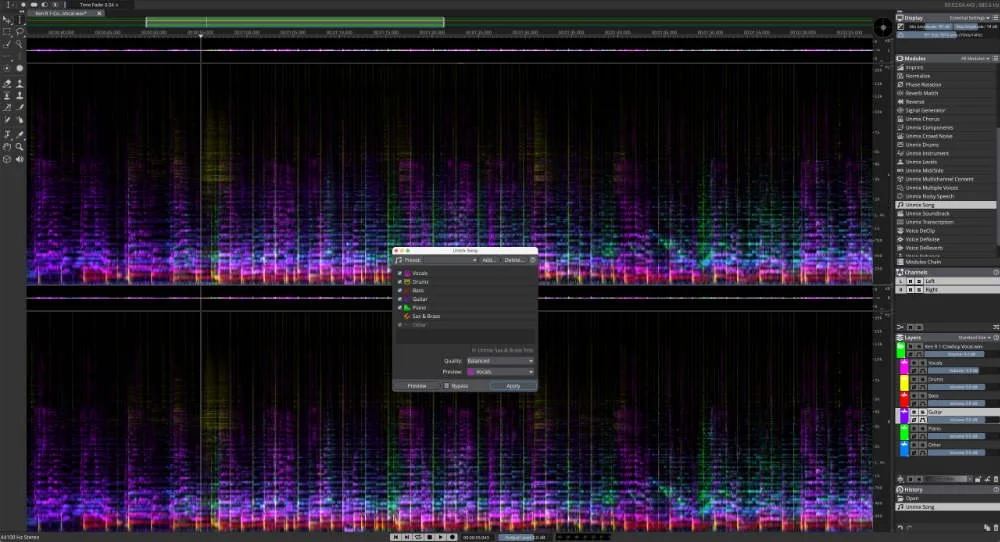
渲染後的結果會以多色頻譜圖呈現,每個音軌都有自己的顏色,可以單獨靜音、獨奏或調整音量。整個過程中不會遺失任何訊號,所有音軌總和就是原始音訊。如果有聲音被分錯了,也可以透過「Cut To」工具手動將其移至正確音軌。
💡 總結:頻譜圖提供了非常強大的功能,讓你能以其他方法做不到的方式編輯聲音。這種視覺化的呈現方式讓你可以快速識別雜音、瞬時音與音高變化等資訊,而頻譜編輯工具則讓你能做出極為精細的調整。雖然頻譜圖無法取代傳統的波形編輯,但它們是一種互補的工具,提供另一種層次的洞察。隨著編輯工具越來越快速、智慧與自動化,頻譜編輯已不再是專屬於音訊修復專家的武器,而是逐漸成為每位音訊工作者的必備工具之一。
常見問題
FAQ
Q. 頻譜圖和波形圖差在哪裡?
A. 波形圖的橫軸是時間、縱軸是振幅(音量強弱),適合觀察聲音的時間結構;頻譜圖橫軸同樣是時間,但縱軸是頻率,音量以顏色亮度表示,適合觀察頻率內容的變化,兩者是互補工具而非取代關係。
Q. FFT Size 該怎麼選?
A. 沒有固定答案,需依照觀察目的調整:需要看清楚頻率細節時用較大的 FFT Size;需要看清楚快速變化的瞬間音(如打擊樂、口部雜音)時,改用較小的 FFT Size。
Q. 新手適合從哪一套頻譜編輯軟體入門?
A. 若已在使用 DAW,可先確認是否內建頻譜編輯功能(如 Reaper);若需要更完整的修復與降噪工具,iZotope RX、Acon Digital Acoustica、Steinberg SpectraLayers 都是業界常見選擇,各有不同的介面與價位帶可依需求選擇。
Q. 頻譜編輯可以完全取代插件式降噪嗎?
A. 不完全是。一般插件式降噪操作簡單、適合處理大部分常見雜訊;但遇到特別棘手、局部性的問題聲音時,頻譜編輯能提供更精準的手動修復,兩者通常會搭配使用。
選購音訊編輯與修復插件
台灣高空販售 iZotope、Acon Digital、Steinberg 等多款專業音訊處理軟體
本文整理自音訊編輯相關技術資料,適用於各類 DAW 與頻譜編輯軟體使用者。實際功能與介面依各軟體版本而異,詳細操作請參考各原廠官方說明。
頻譜圖 音訊編輯 降噪 iZotope RX SpectraLayers