錄音技巧

Reamping 完整教學
吉他音色的救星

如果對錄製的吉他音色不滿意,Reamping 就是你的取消/重做按鈕

台灣高空 編輯部 · 2026年 · 吉他錄音

在錄音時,REAMPING 通常是被忽略的東西,但如果你的吉他音色不是您想要的,它可以成為救星。


觀念說明

為什麼需要 Reamping

Reamping 概念示意圖

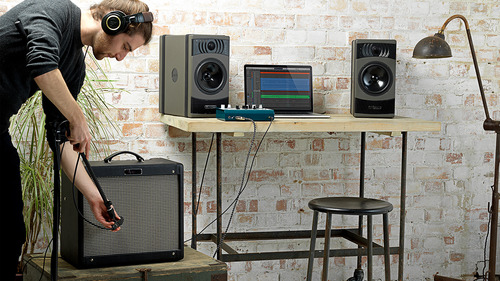
顧名思義,Reamping 是同時捕捉乾淨的 DI 和音箱放大訊號的行為,因此你可以在之後透過任何吉他音箱重新錄製需要的音色。如果對錄製的原始音色不滿意,Reamping 基本上可以視作為取消(或重做)按鈕;你可以保持相同的彈奏內容,但調整音箱的音色,經過不同的效果器,並嘗試多個麥克風與收音方式。

💡 如果身處在非錄音室的環境中錄製,Reamping 尤其有用。大多數時候,當你無法用吉他音箱收音時,Reamping 可以讓你先將靈感紀錄下來,並在以後找到更好的音色。


訊號鏈規劃

該怎麼做

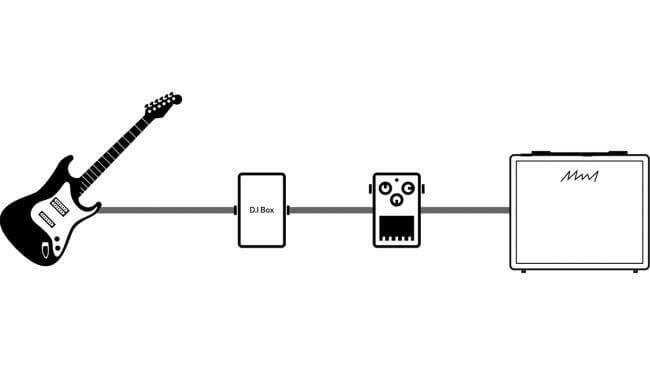
如果沒有錄音機或不想用自己的音箱錄音,那麼需要做的就是連接錄音介面並錄製乾淨的 DI 音軌。但是,如果想要同時用音箱錄音並且保留之後 Reamping 的空間,那麼你會需要幾個設備,其中最重要的是 DI BOX、RE-AMP BOX,當然還有錄音介面。訊號鏈應如下所示:

Reamping 訊號鏈示意圖

DI BOX 首先放置在訊號鏈中,因為會需要確保捕捉完全乾淨(沒有效果或失真)的吉他訊號,然後可以將訊號發送到音箱中收音,並將另外一軌乾淨的訊號回送到錄音介面。


實際操作

Reamping

所以現在你已經記錄了乾淨的 DI 訊號,你已經準備好開始重新加工了。首先,需要使用 DAW 來準備曲目,在這裡我們使用的是 Logic Pro X。

在錄音介面上,將一條備用輸出的平衡式導線從 RE-AMP BOX 中取出,將吉他導線從 RE-AMP BOX 發送到音箱。使用 RE-AMP BOX 非常重要,因為音箱的工作阻抗與錄音介面發送的阻抗不同。接著設定麥克風就像正常錄製音箱一樣,並從介面上的備用輸出中發送乾淨的 DI。

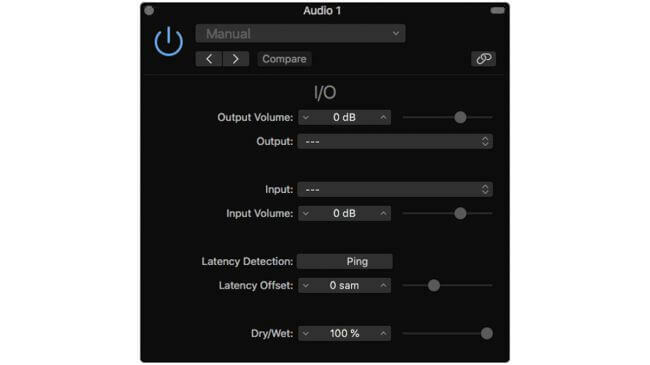
💡 提示:使用 DAW 的 I/O Plug-in 意味著在錄製重新載入的訊號時,將無法透過監聽收到乾淨的 DI 訊號。點擊「Ping」按鈕將在音箱中發送一個短訊,用於調整延遲。

DAW I/O Plug-in 設定畫面

為麥克風音軌設定一個新的音軌並點擊播放,現在應該可以透過音箱聽到你的 DI 訊號。正常調整音箱設定並將用麥克風收音錄製到的新的音軌。


簡化方案

有沒有更簡單的方法?

由於 REAMP 不是錄音中最常用的技術,因此與傳統方式錄製吉他相比,它需要更多的設備和初始投資。但是,如果正在尋找具有更新功能的介面(以及更多功能),那麼請不要再猶豫了。

Audient Sono:吉他手的終極錄音介面

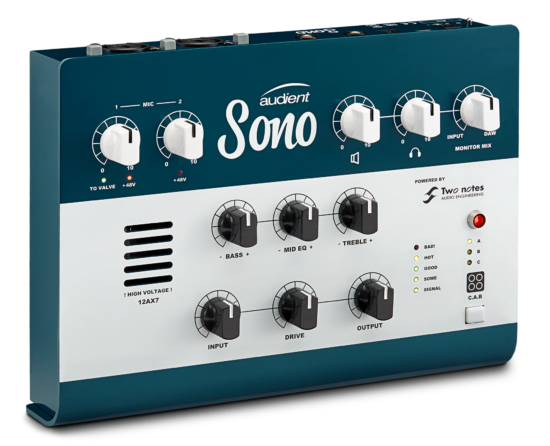
Audient Sono 錄音介面


Sono 具有兩個 Audient 控台級麥克風前級,Two Notes 擴大機與音箱模擬,12AX7 真空管前級和 RE-AMP 輸出,是吉他手和工程師的完美錄音介面。無論您是想錄製吉他,只是練習甚至是現場演奏,Sono 都能完美勝任。


簡化流程

用 Sono Reamping

✨ 我們不再需要 DI BOX 和 RE-AMP BOX,因為 Sono 上面就已經提供相同的功能。

Sono 不必將 DI BOX 連接到你的訊號鏈,而是能夠同時自動錄製乾淨的 DI 訊號以及帶有 TWO NOTES 模擬的處理版本。當你準備好只需要遵循上面的相同說明,而不用將你的介面輸出連接到一個 RE-AMP BOX,你只需要從 RE-AMP 輸出連接吉他導線輸出 Sono(輸出 3)並送到你的音箱,接著設定你的麥克風,將它連接到 Sono 的控台麥克風前級!

Reamping 能為你提供完整的創意控制,讓你能夠正確地使用 Sono,使用 Sono,可以專注於提升你的想法,並可以靈活地在更新你想要的音色。以下影片將完整解說如何使用 Audient Sono 進行 RE-AMP,有中文字幕,請點選設定-字幕-繁體中文。


用 Sono 解放你的吉他創意

內建 DI 與 Reamp 功能,讓你不再糾結於當下的音箱選擇。


本文為台灣高空編輯部整理撰寫,產品資訊如有異動請以官方公告與商品頁面為準。

Reamping 吉他錄音 Audient Sono DI BOX