Strymon 軟體啟用與安裝教學指南
 

文章作者 台灣高空 編輯部 | 更新日期:2026 年 5 月 29 日


在本篇指南中,我們將逐步引導您如何啟用、下載並安裝您全新的 Strymon 效果器外掛程式(Plug-in)。請按照以下步驟開始操作。


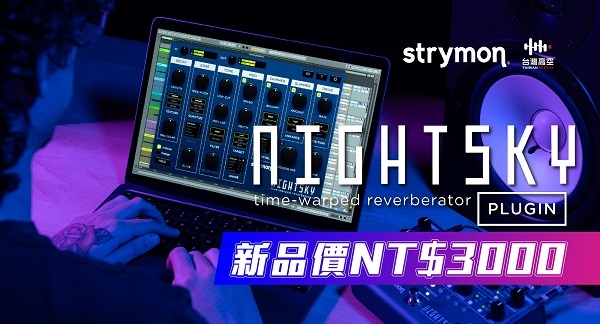
Strymon Nightsky Plugins


快速導覽階層


步驟一:輸入兌換碼(Redemption Code)

啟用的第一步,是使用您從購買管道取得的兌換碼(Redemption Code),至 Strymon 官網進行兌換。

  1. 請前往您的 Strymon 軟體產品頁面,並點擊 「HAVE CODE? REDEEM HERE」(我有代碼!點此兌換)
  2. 複製並貼上您收到的兌換碼(Redemption Code),然後點擊 Redeem(兌換)
  3. 在下一個頁面中,填寫必要的個人資訊,接著點擊 Register(註冊)
    • ※ 如果您已經是 Strymon 的老客戶,請直接點選 「Click here to log in」(點此登入)。
  4. 完成後,Strymon 將會寄送一封包含 iLok 啟用碼(iLok Activation Code) 的電子郵件給您。

💡 貼心提醒:
如果過五分鐘後仍未收到郵件,請務必檢查您的垃圾郵件箱(Spam Folder)!此外,您也可以隨時登入 Strymon 官網,在個人帳戶的 Orders(訂單紀錄) 區塊中查閱該組 iLok 啟用碼。


步驟二:註冊 / 登入 iLok 帳戶


Strymon 的外掛軟體採用 iLok 授權管理系統。為了正常使用軟體,您必須將其 iLok 授權綁定至您的電腦。如果您尚未擁有 iLok 帳戶,請先建立新帳戶並安裝 iLok License Manager 應用程式。


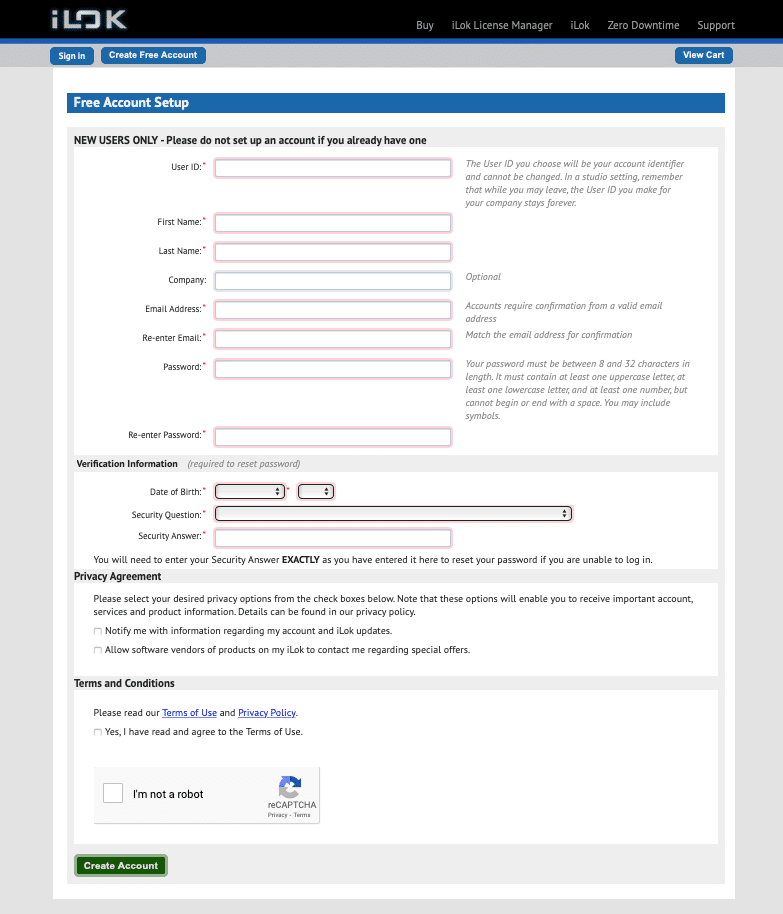
ILOK註冊說明


※ 如果您已經有 iLok 帳戶,請直接跳過此步驟,前往「步驟三:啟用 iLok 授權」。

  1. 前往 iLok 官方註冊頁面 並填寫註冊表單。請務必記下您的 User ID(使用者帳號)與密碼,這組密碼是區分大小寫的。
  2. 打開您的電子信箱,找到 iLok 發送的帳戶啟用郵件,並點擊裡面的驗證連結
  3. 下載並安裝最新版的 iLok License Manager
  4. 開啟 iLok License Manager 應用程式並登入您的 iLok 帳戶。
  5. (選填步驟)如果您有實體的 iLok USB 鑰匙(Dongle),請將其插上電腦,並在系統提示時點選 Yes,將其註冊綁定至您的帳戶中。

步驟三:啟用 iLok 授權

接下來,您需要正式開通您的 Strymon 授權。請登入 iLok 軟體,並使用您在步驟一中收到的 iLok 啟用碼(iLok Activation Code) 來完成此程序。
 

  1. 開啟 iLok License Manager 應用程式並登入您的帳戶。
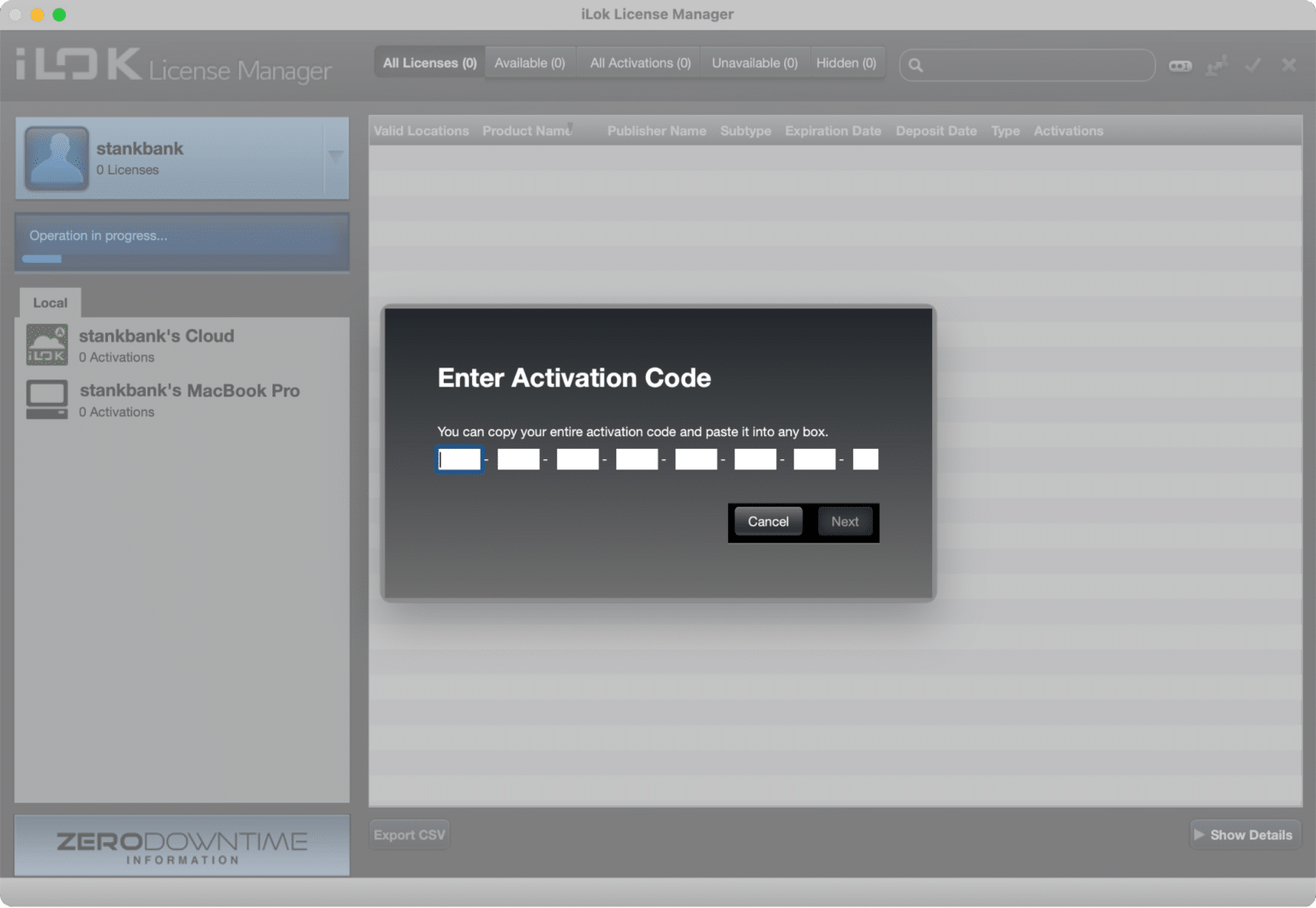
  2. 點擊上方選單的 Licenses,接著選擇 Redeem Activation Code。或者,您也可以直接點擊搜尋欄旁邊的 「...I」按鈕 來開啟輸入視窗。
  3. 輸入您收到的 iLok 啟用碼,然後點擊 Next
  4. 啟用成功後,點擊切換到 Available(可用授權) 頁籤,將該 Strymon 授權拖曳(Drag and Drop)到左側您的電腦圖示上即可完成綁定。
輸入iLok Activation Code

步驟四:下載並安裝 Strymon 外掛程式

最後一個步驟,是從 Strymon 當初寄給您的第一封兌換確認信中,下載並安裝您的外掛軟體。

  1. 回到 Strymon 寄給您的初次確認信中,點擊內附的下載連結,並選擇符合您作業系統(Mac / Windows)的外掛安裝檔。
  2. 前往您電腦的「下載(Downloads)」資料夾,找到該安裝檔並雙擊執行安裝。
  3. 安裝完成後,開啟您的 DAW 錄音軟體(如 Pro Tools, Logic Pro, Cubase, Ableton Live 等),新建一個音訊軌(Audio Track),即可在效果器選單中新增並使用您全新的 Strymon 外掛程式!


🎵 台灣音樂人專屬備註:
若在安裝或 DAW 掃描外掛(Plug-in Scan)時遇到問題,請確認外掛格式(VST3 / AU / AAX)是否與您的 DAW 相容,或重啟 DAW 進行重新掃描。