{{ 'fb_in_app_browser_popup.desc' | translate }} {{ 'fb_in_app_browser_popup.copy_link' | translate }}

{{ 'in_app_browser_popup.desc' | translate }}

春季優惠!登入現領千元購物金!

RX 12全新上市優惠中!Sonible AI效果器5折起!

新會員送5百購物金!滿5千折5百!滿2萬再送好禮!

最新消息

2026-05-02
Pro Tools 2026.4 2026 年首個重大更新全解析

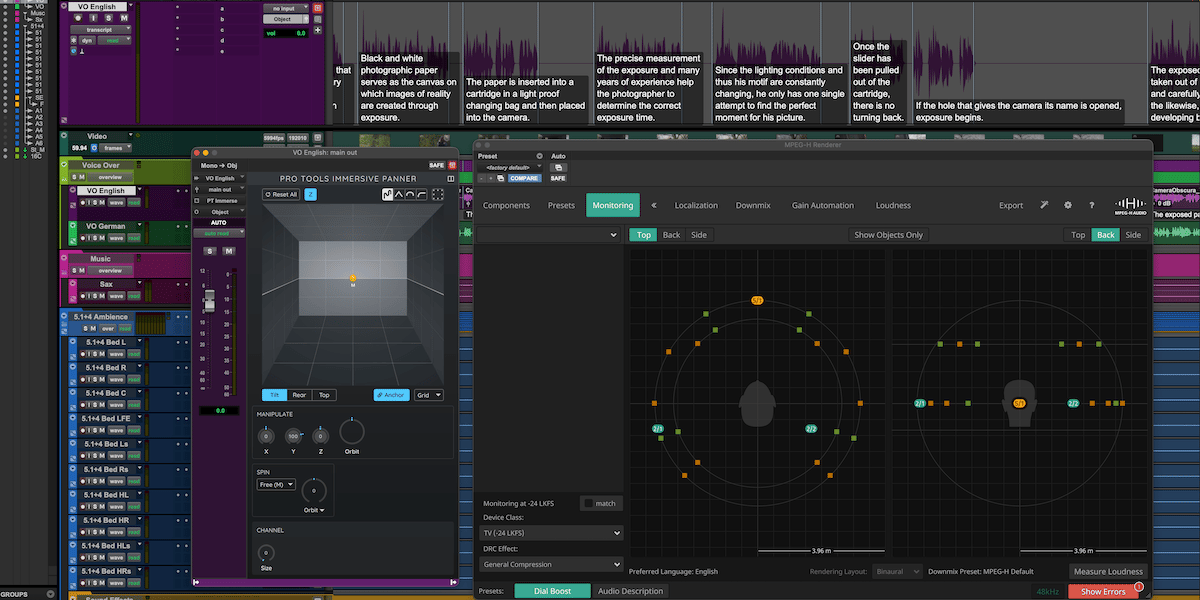
Pro Tools 2026.4 2026 年首個重大更新全解析Track Pin 軌道固定、MPEG-H 沉浸式廣播、Dolby 耳機個人化校正、AI 語音轉文字強化,以及 NI Massive X 合成器引擎正式內建。 Avid 正式推出 Pro Tools 2026.4,這是 2026 年以來第一個重要版本更新。此次更新橫跨工作流程效率、沉浸式音訊生產,以及音樂創作工具三大面向,為從廣播後期到音樂製作的各類用戶帶來實質改善。📌 Track Pin 軌道固定功能🔊 MPEG-H 沉浸式廣播支援🎧 Dolby Atmos 耳機個人化🤖 Speech-to-Text 語音轉文字強化🎹 Massive X Player 合成器引擎內建🎁 Inner Circle 兩項全新獎勵 功能 01Track Pin:大型工程的救星隨著音樂製作與後期工程的規模不斷擴大,一個 Pro Tools Session 動輒包含數百條音軌,在其中滾動瀏覽並維持工作效率已成為許多工程師的日常痛點。Track Pin 正是針對這個問題設計的解方。啟用 Track Pin 後,使用者可以選取一條或多條關鍵音軌,將它們固定在 Edit 視窗的最上方。無論其他音軌如何捲動,這些釘選的音軌始終保持可見。每條釘選音軌會在「Pinned Tracks」獨立面板中顯示分身(Alias),且對分身所做的任何修改,都會即時同步反映到原始音軌上,反之亦然。💡 實際應用範例:在混音時,將主人聲(Lead Vocal)或對白軌道釘選在最上方,下方的音效層、背景音樂可自由捲動瀏覽,主軸始終不離視線,大幅減少來回定位的時間浪費。Track Pin 功能適用於所有版本的 Pro Tools,包括 Intro、Artist、Studio 與 Ultimate,是本次更新中普及性最廣的新功能。 功能 02MPEG-H 支援:下一代廣播沉浸式音訊標準Pro Tools 2026.4 正式加入對 MPEG-H 的原生支援。MPEG-H 是一個以物件為基礎(Object-based)的沉浸式音訊標準,目前正在南美洲與亞洲市場的廣播電視產業中快速普及,被視為下一代廣播音訊傳遞格式的重要候選。🌐 MPEG-H 能做什麼?→支援多種沉浸式混音方案(Selectable Immersive Mixes)供終端使用者切換→在同一個輸出中內嵌多語言音軌(Multi-language)→提供對白增強(Dialogue Enhancement)等互動式個人化選項→允許觀眾互動調整空間定位(Interactive Spatial Audio Positioning)→在單一 Session 內跨多種格式同時工作,無需管理獨立專案配套的 MPEG-H Renderer 外掛程式由 Fraunhofer IIS 開發,供監聽與輸出交付使用。對 Pro Tools Studio 及 Ultimate 的用戶而言,此外掛程式完全免費內含,無需額外購買。此外,本次更新亦新增了 Pro Tools Immersive Panner,支援 MPEG-H 與 Audio Vivid 渲染器的物件定位,包含最高 9.1.6 規格的多聲道物件音源(Multichannel Object Sources)。 功能 03Dolby Headphone Personalization:讓耳機監聽更接近真實空間在沉浸式音訊的工作流程中,沒有經過校正的喇叭系統時,許多工程師不得不依賴耳機進行 Dolby Atmos 監聽,但耳機的雙耳聆聽特性與真實環繞系統之間存在空間誤差,影響混音判斷。Pro Tools 2026.4 在 Pro Tools 內建的 Dolby Atmos 渲染器中加入了 Dolby Headphone Personalization 功能,透過個人化的 HRTF(Head Related Transfer Function,頭部相關轉換函數),大幅改善耳機監聽的空間精準度,讓耳機混音結果能更好地轉移到喇叭系統上重現。🎧 使用方式:使用手機搭配 Sonarworks 提供的免費 App「SoundID Tools」,拍攝耳廓與頭部輪廓,系統會自動生成專屬的個人化 HRTF Profile。將此 Profile 載入 Pro Tools 後,即可獲得針對你個人耳型量身校正的雙耳渲染體驗。此功能僅適用於 Pro Tools Studio 及 Ultimate 版本。「這個版本的核心是幫助創作者保持專注、更有效率地工作,同時應對現代製作的各種需求。」— Chris Winsor,Avid Pro Tools 產品管理總監 功能 04Speech-to-Text 強化:AI 轉錄更聰明、更無縫自 Pro Tools 2025.6 起正式加入的 AI 語音轉文字(Speech-to-Text)引擎,可將口說或演唱的音訊內容轉譯為可供搜尋、檢視與編輯的文字,大幅加速對白剪輯與歌詞工作流程。Pro Tools 2026.4 在此基礎上帶來多項重要強化:📝 2026.4 語音轉文字新增功能→轉錄資料自動繼承:執行 AudioSuite 處理、Consolidate、Commit 或 Track Bounce 後,轉錄資料會自動傳遞至新生成的檔案,不再需要重新轉錄→時間軸依單位分割:可依「字詞」、「句子」或「說話者」將時間軸上的多片段選取範圍快速拆分→逐軌顯示控制:可透過音軌右鍵選單,針對個別音軌顯示或隱藏轉錄欄(Transcription Lane)→CPU/GPU 處理選擇:可依系統配置選擇以 CPU 或 GPU 進行轉錄分析,提供更大的彈性Speech-to-Text 強化功能適用於 Pro Tools Studio 及 Ultimate 版本。 功能 05NI Massive X Player:標誌性合成器引擎正式入駐 Pro Tools音樂製作端的最大驚喜,是 Native Instruments 的旗艦合成器 Massive X 的播放器版本(Massive X Player)正式內建於 Pro Tools。Massive X 以其強大的音色設計能力著稱,從侵略性的 Bass 與 Lead 音色,到演進式的 Pad 和電影級的質感,涵蓋廣泛的聲音創作需求。🎹 隨 2026.4 提供的音色內容→Massive X Essentials 擴充包(全版本用戶):Pro Tools 獨家擴充音色庫→Lo-fi & Chill Plucks 擴充包:訂閱用戶及有效永久授權升級方案持有者適用→Haze 擴充包:訂閱用戶及有效永久授權升級方案持有者適用Massive X Player 本體適用於所有版本的 Pro Tools 用戶,無論是免費版 Intro 還是旗艦 Ultimate 均可使用。 功能 06Inner Circle 全新兩項獎勵Pro Tools 的 Inner Circle 方案持續為忠實用戶提供額外的創作工具。2026.4 帶來兩款全新獎勵外掛程式:🎸 Bogren Digital — Ampknob BDH III提供三種經典高增益電子管吉他擴大機模擬,以最少的設定呈現可直接上專輯的吉他音色。🔥 Cut Classic — Bad Math極端音色塑造失真外掛,融合多頻段 Fuzz 與過載效果,打造具破壞性的創意音效,適合大膽音效設計與實驗性製作。Inner Circle 獎勵適用對象為年費訂閱用戶及有效永久授權升級方案持有者。 版本對照各版本功能適用範圍以下整理 Pro Tools 2026.4 各新功能的版本適用性:功能Intro/ArtistStudio/UltimateTrack Pin 軌道固定✓✓Massive X Player✓✓Massive X Essentials 擴充包✓✓MPEG-H 沉浸式支援—✓Dolby Headphone Personalization—✓Speech-to-Text 強化—✓Lo-fi & Chill Plucks / Haze 擴充包訂閱用戶✓Inner Circle 獎勵—年費訂閱 / 升級方案準備好升級 Pro Tools 了嗎?立即透過台灣高空取得 Pro Tools 正版授權或升級方案,或聯絡我們了解更多產品資訊。 資料來源:Avid 官方網站、Production Expert、ProSoundWeb、MusicTech、MixdownMag。本文依原始英文資料翻譯整理,部分功能說明為編輯補充,實際功能以 Avid 官方公告為準。Pro Tools Avid 2026.4 Track Pin MPEG-H Dolby Atmos Massive X 沉浸式音訊 台灣高空

閱讀內文
2026-04-30
Zoom H2essential 韌體更新:新增輸入增益調整、AI 降噪與 MP3 錄製功能

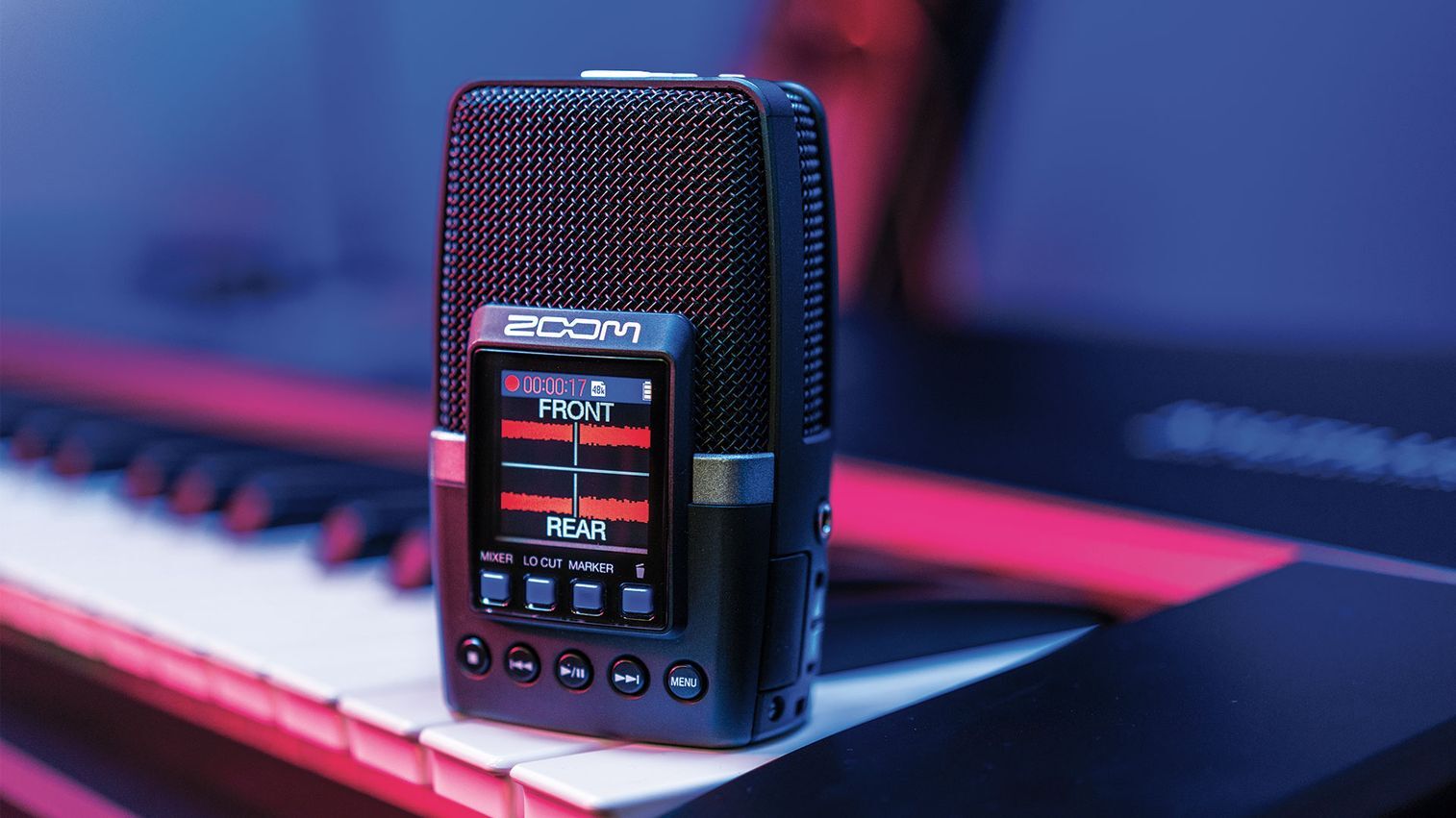
H2essential 使用者久等了!免費韌體更新正式發佈 繼 H1essential、H4essential 及 H6essential 之後,我們非常激動地宣布,H2essential 的免費韌體更新也正式登場! 本次更新整合了全球社群在 #VoiceForEssential 調查中最受期待的三大功能,讓您的錄音體驗全面進化:1. 輸入增益調整功能 (Input Gain Adjustment)透過在錄音過程中即時調整音量電平,大幅減少後期製作的負擔,確保音訊在擷取當下就達到理想狀態。2. AI 智慧降噪功能 (AI Noise Reduction)透過 AI 學習並精準識別環境噪音,讓您即使在戶外也能獲得如同在專業錄音室般安靜、清澈的音質。3. MP3 錄製與導出功能 (MP3 Recording / Export)支援檔案體積更小的壓縮格式進行錄製,讓檔案分享與傳輸變得更加快速、便利。憑藉這些強大的新工具,H2essential 將持續進化,協助音樂人、Podcast 創作者及影音工作者更輕鬆地捕捉最完美的聲音。立即下載更新,體驗更強大的 H2essential!

閱讀內文
2026-04-30
如何透過 Avid Link 下載並安裝 Pro Tools

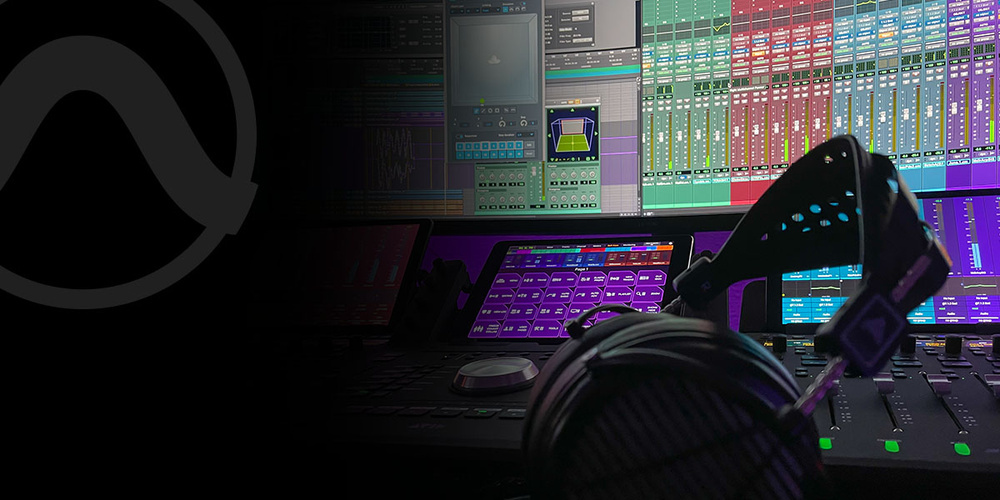
軟體教學如何透過 Avid Link 下載並安裝 Pro Tools從零開始的完整安裝教學,涵蓋帳號登入、安裝模式選擇、外掛管理與問題排解Pro Tools Pro Tools Ultimate Avid Link前言Avid Link 是 Avid 官方推出的應用程式管理平台,整合了軟體下載、授權驗證與外掛安裝等功能,是目前官方建議下載 Pro Tools 的主要管道。透過 Avid Link,無論是新購用戶或老用戶升級,都能在幾個步驟內完成完整的安裝設定。本篇教學將帶您從安裝 Avid Link 開始,一步步完成 Pro Tools 的下載與安裝,並說明 Express Install 與 Extended Install 的差異,幫助您選擇最適合的安裝方式。      完整安裝步驟教學1開啟或安裝 Avid Link在您的電腦上啟動 Avid Link 應用程式。若尚未安裝,請前往 Avid 官方網站 下載最新版 Avid Link 安裝程式,完成安裝後再開啟。2登入您的 Avid 帳號輸入您的 Avid 帳號電子郵件地址與密碼完成登入。若尚未擁有帳號,請先前往 Avid 官網免費註冊。您的授權與訂閱資訊將在登入後自動同步。3前往「Products」產品頁籤登入後,點選 Avid Link 介面上方的 「Products」 頁籤,即可看到您帳號下所有已授權的 Avid 產品清單。4找到 Pro Tools 並點選「Download」在產品清單中找到 Pro Tools(或 Pro Tools Ultimate),點選旁邊的 「Download」 按鈕,系統即會開始下載安裝程式。5執行安裝程式下載完成後,開啟安裝程式,按照畫面上的指示進行安裝。此時系統會出現 Avid 應用程式與外掛安裝管理 的提示視窗,請選擇您偏好的安裝模式(詳見下一節說明)。兩種安裝模式的差異進入安裝畫面後,您會看到兩個選項。請依照您的使用習慣選擇:推薦Express Install最簡便的安裝方式。輸入電腦管理員密碼後,Avid Link 會在背景自動完成所有程式與外掛的安裝,適合大多數使用者。輸入電腦密碼(非 Avid 帳號密碼)勾選同意授權合約點選「Continue」即可Extended Install進階模式,需手動逐一確認每個元件的安裝。過程較繁瑣,適合需要精確控制安裝項目的使用者。點選「No thanks, use Extended Install」確認警告提示後繼續逐一手動安裝各元件新用戶 vs. 現有用戶的安裝差異🆕 新用戶選擇 Express Install 並完成設定後,Pro Tools 主程式與所有授權外掛將自動開始安裝,無需額外操作。🔄 現有用戶Pro Tools 不會自動更新,需在 Avid Link 介面中手動點選「Update」按鈕,讓您自行決定更新時機。📊 使用資料分享選項選擇 Express Install 後,系統會詢問是否願意分享使用資料與診斷資訊給 Avid,以協助改善產品。點選「Yes, share data」同意,或點選「No」拒絕,兩者均不影響 Pro Tools 的正常安裝與使用。外掛安裝管理安裝過程中,Avid Link 會顯示所有正在安裝的外掛清單。介面提供以下操作選項:✅INSTALL ALL安裝所有授權外掛,適合全新設定環境❌CANCEL ALL取消所有外掛安裝,只保留主程式🚀直接開啟安裝完成後,可直接從 Avid Link 啟動 Pro Tools常見問題排解🌐 檢查網路連線確認目前網路連線穩定,下載 Pro Tools 安裝包需要較大頻寬,建議使用有線或穩定的 Wi-Fi 連線。🔄 重新啟動 Avid Link若安裝過程中出現卡頓或錯誤提示,請完全關閉 Avid Link 後重新開啟,再次嘗試下載安裝。📋 聯繫客服時附上日誌檔案若問題持續,請聯繫 Avid 官方支援,並附上以下路徑的日誌檔案:macOS:~/Library/Logs/Avid/AppManagerUIWindows:C:\ProgramData\Avid\Support\Logs\AppManagerUI常見問題 FAQQ1|什麼是 Avid Link?為什麼要用它來安裝 Pro Tools? +Avid Link 是 Avid 官方提供的應用程式管理平台,整合了產品下載、授權管理與外掛安裝功能。透過 Avid Link 安裝 Pro Tools,可以一次性完成主程式與所有隨附外掛的安裝,省去手動逐一安裝的麻煩,是目前官方建議的主要安裝方式。Q2|Express Install 和 Extended Install 有什麼差別? +Express Install 會在背景自動完成所有程式與外掛的安裝,只需輸入一次電腦管理員密碼即可,適合大多數使用者。Extended Install 則需要手動逐一確認每個元件的安裝,過程較繁瑣,適合需要精確控制安裝項目的進階使用者。一般建議直接選擇 Express Install。Q3|現有用戶和新用戶的安裝流程有什麼不同? +新用戶完成 Express Install 後,Pro Tools 會自動開始安裝;而現有用戶則不會自動更新,需要在 Avid Link 介面中手動點選更新按鈕,讓使用者自行決定更新時機,避免在專案進行中被強制更新。Q4|安裝過程中可以取消某些外掛不安裝嗎? +可以。安裝過程中 Avid Link 會顯示所有正在安裝的外掛清單,介面中提供「CANCEL ALL」和「INSTALL ALL」按鈕,讓您根據需求決定是否全部安裝。安裝完成後,也可以直接從 Avid Link 開啟 Pro Tools 主程式。Q5|安裝出現問題時,應該提供哪些資訊給客服? +遇到安裝問題時,建議先確認網路連線穩定,並重新啟動 Avid Link。若問題持續,聯繫客服時請附上日誌檔案:macOS 路徑為 ~/Library/Logs/Avid/AppManagerUI,Windows 路徑為 C:\ProgramData\Avid\Support\Logs\AppManagerUI。延伸閱讀相關教學如何從 Avid 帳號下載 Pro Tools 安裝檔相關教學Pro Tools 隨附外掛安裝教學相關教學透過 Avid Download Center 安裝軟體台灣高空為 Avid 產品授權經銷商,提供 Pro Tools 正版軟體諮詢、購買與售後服務。如有產品選購或技術問題,歡迎透過官方管道與我們聯繫。

閱讀內文
查看更多

新品到貨

台灣高空|台北專業音響器材代理商

錄音介面、監聽喇叭、麥克風、隔音工程


FAQ常見問題

1.商品有現貨嗎?多久可以收到貨?

2.網站購物有鑑賞期嗎?

3.如何辦理退換貨?退款時間多久?

4.網站購買軟體可以開立發票嗎?

5.商品維修的運費要自行負擔嗎?

6.如果收到商品品項或數量有誤?

7.發票是電子發票嗎?沒收到發票?發票密碼?

8.收到產品外觀有瑕疵如何處理?

反詐騙須知

訂閱優惠訊息

訂閱以獲得最新優惠訊息