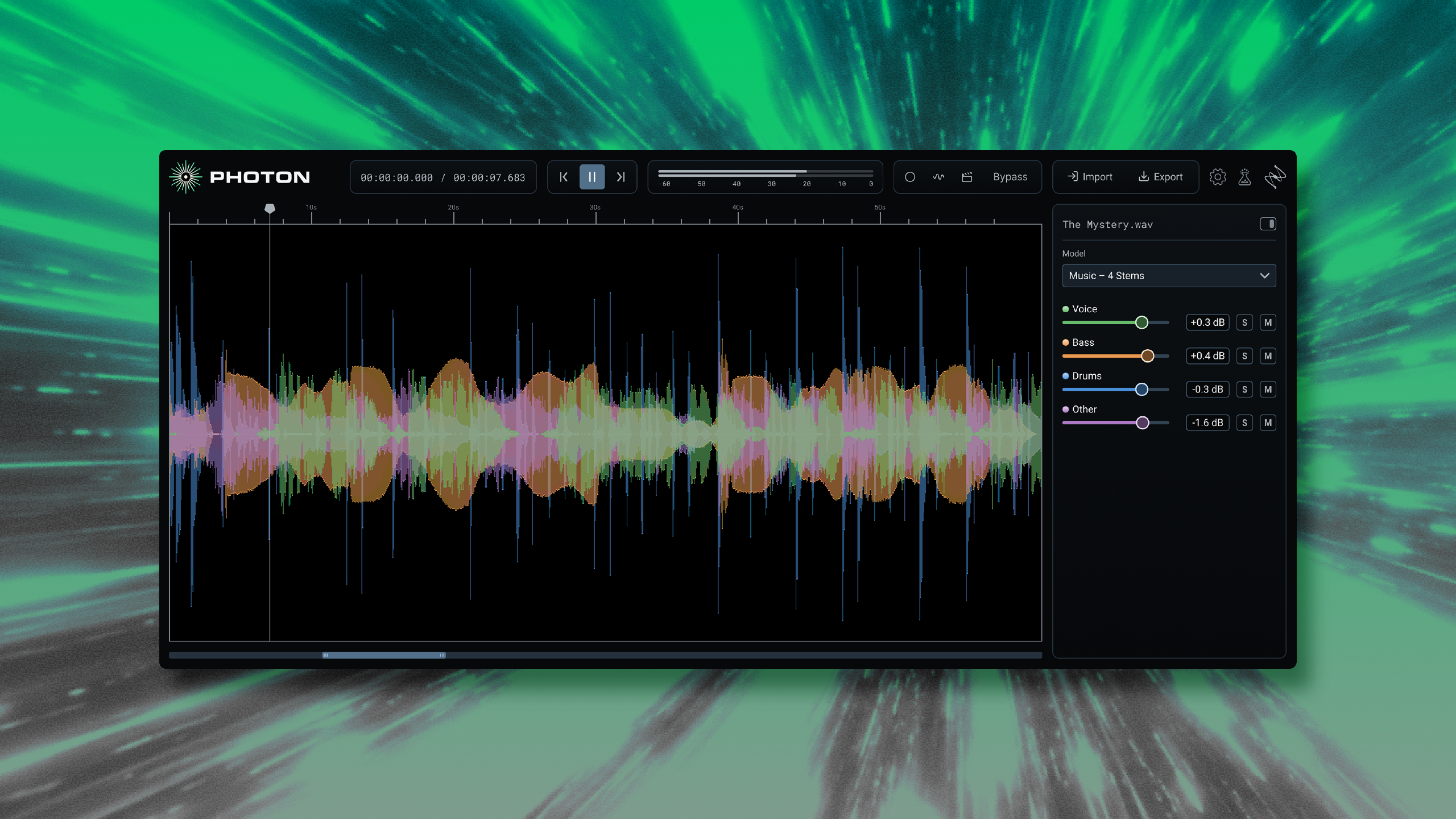
安裝教學 · IZOTOPE PHOTON
iZotope Photon 安裝與啟用教學
Boris FX Hub 下載、序號兌換與授權完整指南
依購買來源,一步步完成下載、兌換與啟用。
台灣高空 編輯部·2026 年 11 月·安裝教學
購買 iZotope Photon 後,該如何下載軟體並完成啟用?
與部分 iZotope 軟體不同,Photon 需要透過 Boris FX Hub 進行安裝與授權管理。無論你是從 iZotope 官方網站、Boris FX 官方網站,還是台灣高空等授權經銷商購買,都可以依照本文的教學完成安裝。
不過,不同購買管道取得的授權資訊可能有所不同。如果是透過第三方經銷商購買,通常需要先將兌換碼(Redemption Code)轉換成啟用金鑰(Activation Key),才能完成後續操作。
以下將依照購買來源,逐步介紹 Photon 的安裝與啟用方式。
🅸iZotope 官方網站
直接使用啟用金鑰
🏬第三方授權經銷商
需先兌換代碼
🅱️Boris FX 官方網站
直接使用啟用金鑰
開始前
安裝前準備:Boris FX Hub 與啟用金鑰
開始安裝之前,請先確認已準備好購買確認電子郵件,以及軟體授權資訊。Photon 主要透過 Boris FX Hub 進行下載、安裝與啟用,因此不需要另外使用 iZotope Product Portal 完成這套軟體的安裝。
使用者可以透過 iZotope 帳號(Native ID)或 Boris FX 帳號登入 Boris FX Hub。如果還沒有帳號,也可以依照畫面指示建立新帳號。
⚠️ 注意:如果購買時收到的是兌換碼,而不是可以直接使用的啟用金鑰,請先完成下方的授權兌換流程。
購買管道 一
一、從 iZotope 官方網站購買 Photon
如果你直接從 iZotope 官方網站購買 Photon,通常可以在購買確認電子郵件,或登入 iZotope 帳號後取得啟用金鑰。
STEP 1
下載 Boris FX Hub
首先下載 Boris FX Hub 安裝程式。下載連結可以從購買確認電子郵件取得,也可以登入 iZotope 帳號,前往 Install & Activate(安裝與啟用)頁面尋找。
下載完成後,依照畫面指示安裝 Boris FX Hub。
STEP 2
登入帳號
開啟 Boris FX Hub,使用 iZotope 帳號(Native ID)或 Boris FX 帳號登入。如果尚未建立帳號,可以直接註冊。
STEP 3
輸入啟用金鑰
登入後,如果系統顯示授權視窗,通常會提供兩種選擇:申請無限制試用版,或輸入啟用金鑰。
如果已經購買正式版,請選擇輸入啟用金鑰,並貼上購買時取得的金鑰。
STEP 4
安裝 Photon
完成授權後,在 Boris FX Hub 中找到 iZotope Photon,可以在 Audio Post(音訊後製)或 Music Production(音樂製作)分類中找到。
進入 Photon 產品頁面,點擊 Install(安裝),等待下載與安裝完成。
STEP 5
啟動 Photon
如果前面尚未完成啟用,安裝過程可能再次要求輸入啟用金鑰,此時只需要貼上原本取得的金鑰即可,不需要另外購買授權。
當系統顯示是否啟動 Photon 的提示時,點擊 Launch(啟動),就能開始使用。
購買管道 二
二、從第三方授權經銷商購買 Photon
如果是從台灣高空或其他授權經銷商購買 Photon,通常會先取得一組兌換碼。
⚠️ 特別注意:兌換碼與啟用金鑰並不相同。兌換碼必須先透過 Boris FX 官方網站兌換,取得正式的啟用金鑰後,才能用來啟用 Photon。
STEP 1
取得兌換碼
完成購買後,請查看經銷商提供的購買確認電子郵件,找到 Photon 的兌換碼,並先複製或保存。
不同經銷商提供授權資訊的方式可能略有差異,部分會直接顯示在訂單頁面,部分則透過電子郵件寄送。
STEP 3
兌換 Photon 授權
在 Redeem Your License 欄位中,貼上購買時收到的兌換碼。確認內容正確後,點擊 Redeem。成功兌換後,系統會產生對應的正式授權資訊。
STEP 4
複製啟用金鑰
完成兌換後,前往 Redemption History,找到剛才兌換的 Photon 授權,在右側 License 欄位中即可查看新產生的啟用金鑰。
請複製這組金鑰,後續安裝時需要使用。
STEP 5
透過 Boris FX Hub 安裝
取得啟用金鑰後,下載並安裝 Boris FX Hub:
https://account.borisfx.com/downloads
開啟應用程式並登入帳號。當畫面要求選擇試用版或輸入啟用金鑰時,選擇啟用金鑰,並貼上剛才取得的內容。
接著進入 Audio Post 或 Music Production 分類,找到 iZotope Photon,點擊 Install 。
STEP 6
完成啟用
等待安裝完成後,如果系統再次要求授權驗證,請輸入相同的啟用金鑰。最後點擊 Launch,即可開始使用 Photon。
購買管道 三
三、從 Boris FX 官方網站購買 Photon
如果你直接從 Boris FX 官方網站購買,流程與 iZotope 官方網站購買相似,不需要另外進行第三方兌換碼轉換。
STEP 1
下載 Boris FX Hub
完成購買後,可以從訂單完成頁面或購買確認電子郵件取得 Boris FX Hub 下載連結,下載並安裝應用程式。
STEP 2
登入 Boris FX 帳號
開啟 Boris FX Hub,使用 Boris FX 帳號登入。也可以使用 iZotope 帳號(Native ID)登入,或建立新帳號。
STEP 3
輸入啟用金鑰
當系統詢問要申請試用版或輸入啟用金鑰時,請選擇輸入啟用金鑰,將購買確認電子郵件中的金鑰貼上,完成授權驗證。
STEP 4
安裝並啟動 Photon
進入 Boris FX Hub 的 Audio Post 或 Music Production 分類,找到 iZotope Photon,點擊 Install。
安裝完成後,如果系統要求再次輸入金鑰,請使用原本購買時取得的啟用金鑰。最後點擊 Launch,即可完成安裝。
比較
不同購買管道的安裝與授權差異
| 購買來源 | 是否需要先兌換代碼 | 安裝工具 |
|---|
| iZotope 官方網站 | 否,直接使用啟用金鑰 | Boris FX Hub |
| 第三方授權經銷商 | 是,通常須先兌換正式金鑰 | Boris FX Hub |
| Boris FX 官方網站 | 否,直接使用啟用金鑰 | Boris FX Hub |
無論從哪裡購買,Photon 最終都透過 Boris FX Hub 進行安裝與啟用。其中第三方經銷商的操作步驟較多,主要原因就是需要先將兌換碼轉換成正式授權。
常見問題
常見安裝與啟用問題
1. 兌換碼和啟用金鑰有什麼差別?
兌換碼是購買第三方軟體時,由經銷商提供的授權兌換憑證。使用者必須先將兌換碼輸入 Boris FX 官方網站,才能取得正式的啟用金鑰。
啟用金鑰則是用來完成 Photon 授權驗證的資訊。因此,如果直接將兌換碼輸入 Boris FX Hub,可能無法完成啟用。
2. 已經有 iZotope Product Portal,還需要安裝 Boris FX Hub 嗎?
需要。Photon 的安裝與授權透過 Boris FX Hub 管理,即使電腦中已安裝 iZotope Product Portal,也仍然需要使用 Boris FX Hub。
3. 安裝期間再次要求輸入啟用金鑰,代表授權失敗嗎?
不一定。根據官方安裝流程,如果登入時尚未完成啟用,安裝期間可能再次出現授權視窗,只要重新輸入原本取得的啟用金鑰即可。
4. 找不到購買確認電子郵件或啟用金鑰怎麼辦?
首先可以檢查電子郵件的垃圾郵件與促銷分類。如果直接從 iZotope 購買,可以登入 iZotope 帳號,前往 Install & Activate 頁面尋找。
如果從第三方經銷商購買,請先確認是否已完成 Boris FX 授權兌換,再前往帳號中的兌換紀錄或授權資訊頁面查看。若仍然找不到,建議聯繫原購買商家或官方客服,並提供訂單資訊協助確認。
5. Boris FX Hub 無法正常登入或下載怎麼辦?
Boris FX Hub 需要網路連線才能正常登入、下載安裝程式與處理授權。如果持續發生連線問題,建議先確認網路連線,並檢查防火牆或防毒軟體是否阻擋 Boris FX Hub。
使用公司或學校網路的使用者,也可能需要請網路管理員協助確認連線權限。
結語
iZotope Photon 的安裝流程並不複雜,主要只需要掌握兩個重點:使用 Boris FX Hub 安裝軟體,以及確認手上的授權資訊屬於兌換碼還是啟用金鑰。
如果直接從 iZotope 或 Boris FX 官方網站購買,通常可以使用取得的啟用金鑰完成安裝。如果透過台灣高空或其他授權經銷商購買,則需要先前往 Boris FX 官方網站兌換授權,取得正式啟用金鑰後,再透過 Boris FX Hub 安裝 Photon。
只要按照對應購買來源的步驟操作,就能順利完成軟體安裝與授權,開始使用 Photon 的 AI 音軌分離、對白修復與降噪功能。
安裝遇到問題?
透過台灣高空購買的朋友,歡迎透過 LINE 提供訂單資訊,我們協助你確認授權。
本文依官方安裝流程整理,實際操作畫面與步驟以官方最新說明為準。
iZotope PhotonBoris FX Hub啟用教學序號兌換Redemption CodeActivation Key安裝教學