{{ 'fb_in_app_browser_popup.desc' | translate }} {{ 'fb_in_app_browser_popup.copy_link' | translate }}

{{ 'in_app_browser_popup.desc' | translate }}

Antares AutoTune (Download Only)

Antares AutoTune (Download Only)

※一次性下載軟體序號,恕無法接受退換貨
※付款完成後,序號將於1個工作天發送至註冊帳號信箱
※請正確填寫電子郵件信箱,以維護您的權利


NT$7,500
NT$3,750
Quantity Product set quantity
Add to Wishlist
The maximum quantity per submit is 99999
This quantity is invalid, please enter a valid quantity.
Sold Out

Not enough stock.
Your item was not added to your cart.

Not enough stock.
Please adjust your quantity.

{{'products.quick_cart.out_of_number_hint'| translate}}

{{'product.preorder_limit.hint'| translate}}

Limit {{ product.max_order_quantity }} per order.

Only {{ quantityOfStock }} item(s) left.

Please message the shop owner for order details.
Add to Wishlist
Description
Shipping & Payment
Customer Reviews
Description
ANTARES | AUTOTUNE

AutoTune 2026

Hit Vocals, in Seconds.

精簡介面、低 CPU 負載的即時音高修正外掛,快速做出專業人聲,也保留經典的 AutoTune 音色。

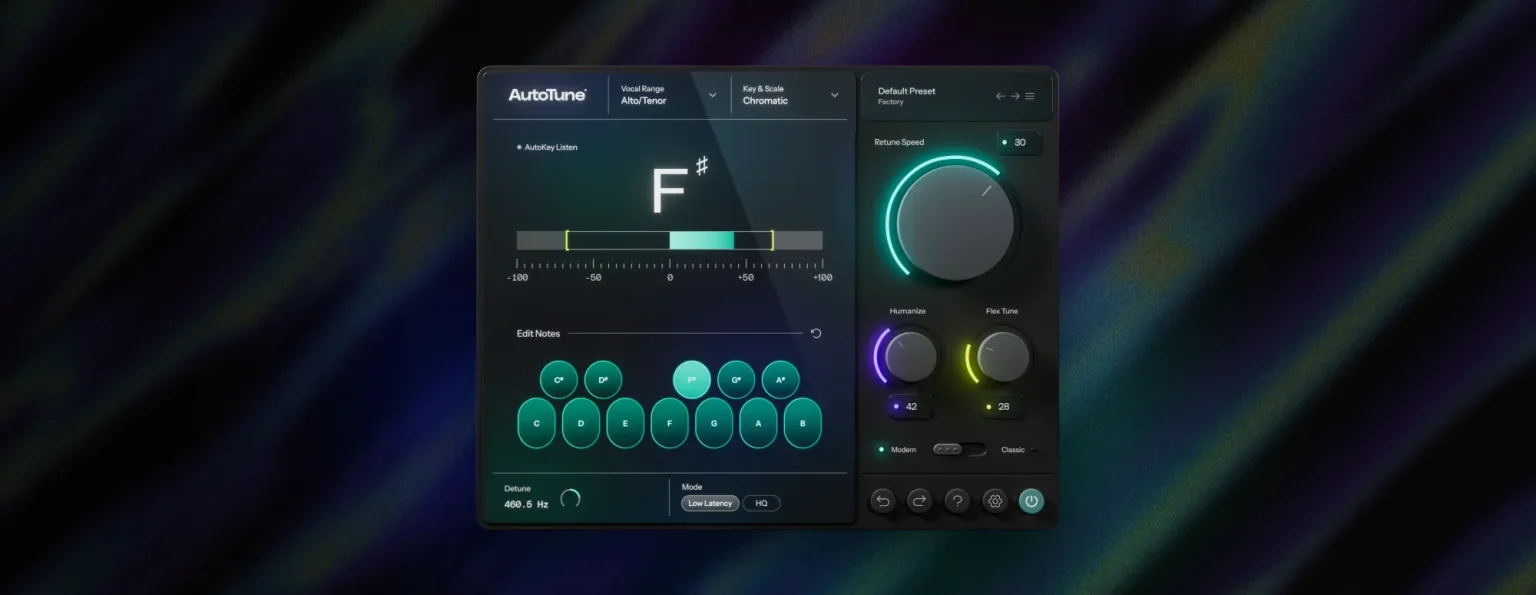
Antares AutoTune 2026 外掛操作介面
2
Classic & Modern Modes
2X
Up to 2x Instances
~30
Years of R&D

產品簡介

AutoTune 2026 是 Antares 推出的即時音高修正外掛,把 AutoTune 最核心的修音流程,濃縮成更精簡、更省 CPU 的版本。設定好人聲音域、調性與音階,就能在幾秒內得到自然透明或明顯硬修音的人聲效果。

介面以三個主要控制為核心:Retune Speed、Humanize 與 Flex Tune,搭配即時的視覺音高顯示,讓你一眼看出人聲被修正的方式。想要現代、自然的修音,可以用 Modern 模式;想要經典的硬修音風格,切換到 Classic 模式就能重現 AutoTune 5 的聲音。

設好音域與調性,幾秒內做出可直接交件的人聲。

影片介紹

新手上路教學(Getting Started)

功能特色

AutoTune 2026 外掛介面與 Classic、Modern 模式切換
Classic 與 Modern 雙模式
Classic 模式重現 AutoTune 5 的硬修音聲音;Modern 模式則解鎖 Flex Tune 與 HQ 模式,提供更細緻、更自然的修音控制。
精簡的三大控制
以 Retune Speed、Humanize 與 Flex Tune 三個控制,就能在透明修音與硬修音效果之間自由調整。
Humanize
降低修音後的機械感,讓快速經過的音符保持原樣,只修正持續的音高,聽起來更像真人演唱。
Flex Tune
保留自然的顫音與音高變化,為人聲增添表情。視覺音高顯示中的黃色指示會告訴你它影響訊號的程度(Modern 模式專屬)。
視覺音高顯示
即時顯示人聲將被如何修正,不必反覆試聽,就能判斷設定是否合適。
低延遲與 HQ 處理
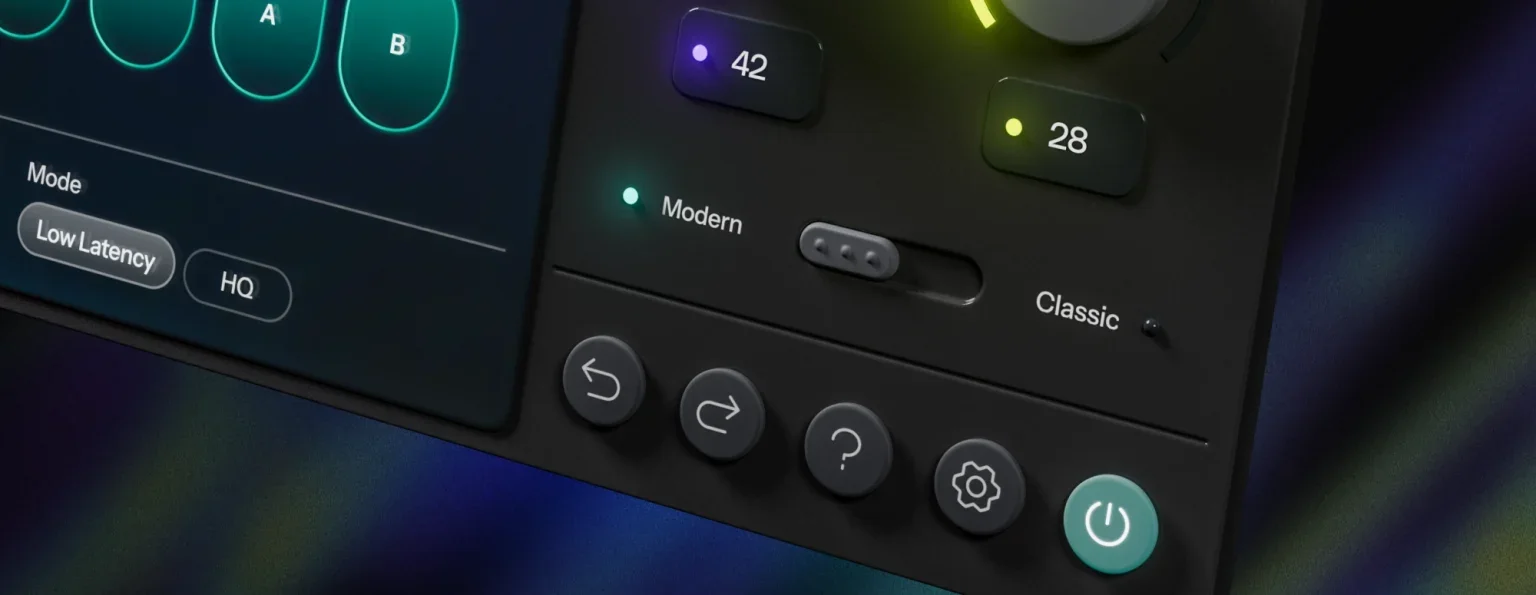
錄音與現場使用時切換到 Low Latency,混音時切換到 HQ 取得更高品質的音訊。外掛預設以 Low Latency 模式開啟。
超低 CPU 負載
原廠表示可在同一專案執行更多外掛實例,最高約可達 2 倍,讓錄音與混音時的工程維持流暢。上述數據來自原廠內部測試,實際效能會依系統、取樣率、緩衝區大小、DAW 與同時使用的外掛而異。
音域與調性設定
可手動選擇人聲音域,也能由外掛自動偵測;再設定調性與音階,外掛就會依此挑選目標音高。
Edit Notes
直接點選音符,即可在所選音階內加入或排除特定音高,控制哪些音會被修正。
AutoKey 2 相容
將 AutoKey 2 放在主混音匯流排,可偵測調性、音階與速度,一鍵同步專案中所有 AutoTune 實例。
藝人與製作人預設
內建由多位藝人與製作人製作的招牌人聲預設,方便快速找到合適的起點。
Apple Silicon 原生支援
針對 M 系列 Mac 優化,並支援 VST3、AU 與 AAX 格式,可用於 FL Studio、Logic Pro、Pro Tools、Ableton Live 等主流 DAW。

AutoTune 產品系列

AutoTune 提供不同的版本,對應不同的使用需求。以下為原廠官網對各版本的定位簡介。

AutoTune 2026(本頁產品)
快速、精簡的自動修音,控制項較少,專注在高效率完成人聲修音。
AutoTune Advanced
提供 DVA 自然顫音、Live Low Latency 模式與經典 AutoTune 5 聲音。
AutoTune Pro 11
提供 Graph Mode,可逐音符編輯音高與時間。

系統需求

作業系統
macOS 14 或更新版本;Windows 10 與 11。Mac 原生支援 Apple Silicon(M 系列)。
最低硬體需求
原廠官網未列出最低硬體需求,詳情請洽台灣高空客服。
外掛格式
VST3、AU、AAX。可用於 FL Studio、Logic Pro、Pro Tools、Ableton Live 與其他支援上述格式的主流 DAW。
安裝與授權
購買後的安裝與授權啟用流程,歡迎洽詢台灣高空客服。

常見問題

Q1.AutoTune 2026 和 AutoTune Pro 11 有什麼不同?
AutoTune 2026 是快速、精簡的自動修音版本,控制項較少,適合想快速完成人聲修音的使用者。AutoTune Pro 11 則提供 Graph Mode,可以逐音符編輯音高與時間,適合需要更細部手動調整的情況。
Q2.第一次使用,要怎麼開始設定?
在 DAW 的人聲軌插入 AutoTune 2026 之後,先選擇人聲音域(也可以交給自動偵測),再設定調性與音階,外掛會依此決定目標音高。接著用 Retune Speed 調整修音力道;原廠教學說明,數值越小聽起來越明顯,接近 0 時就是典型的機械感效果。若不確定歌曲調性,可搭配 AutoKey 2 偵測。
Q3.Classic 模式和 Modern 模式要怎麼選?
想要經典、明顯的硬修音聲音,選 Classic 模式,它重現的是 AutoTune 5 的聲音,但不提供 Flex Tune 與 Humanize。想要更自然、透明的修音結果,選 Modern 模式,它提供 Flex Tune、Humanize 與 HQ 模式,可以保留演唱的表情與顫音。
Q4.支援哪些 DAW?購買後要怎麼安裝與啟用?
AutoTune 2026 提供 VST3、AU 與 AAX 格式,支援 macOS 14 以上與 Windows 10、11,並可用於 FL Studio、Logic Pro、Pro Tools、Ableton Live 等主流 DAW。實際的安裝與授權啟用流程,請洽台灣高空客服確認。
Q5.可以用在現場表演或錄音監聽嗎?一個專案可以開多個嗎?
可以。AutoTune 2026 提供 Low Latency 模式供錄音與現場監聽使用,混音時再切換到 HQ 模式;外掛預設以 Low Latency 開啟。同時,它的 CPU 負載較低,原廠表示同一專案可以執行更多實例。實際可開啟的數量會依電腦效能、取樣率與 DAW 而異。
Q6.如何在台灣購買 Antares AutoTune 2026 正版授權?
台灣高空提供 Antares 原廠正版授權軟體,可直接透過本網站購買。若對購買或啟用流程有任何疑問,歡迎洽詢台灣高空客服。
台灣高空 | Antares 正版授權軟體
台灣高空提供 Antares 原廠正版授權軟體。產品規格與內容以原廠官方網站公布為準。
Shipping & Payment

Delivery Options

  • 訂單通訊發送(Email通知)

Payment Options

  • LINE Pay
  • Apple Pay
  • Credit Card Installment
  • Credit Card
  • 銀行轉帳/ATM
  • zingala - BNPL by Chailease
Customer Reviews
{{'product.product_review.no_review' | translate}}

You might also like...